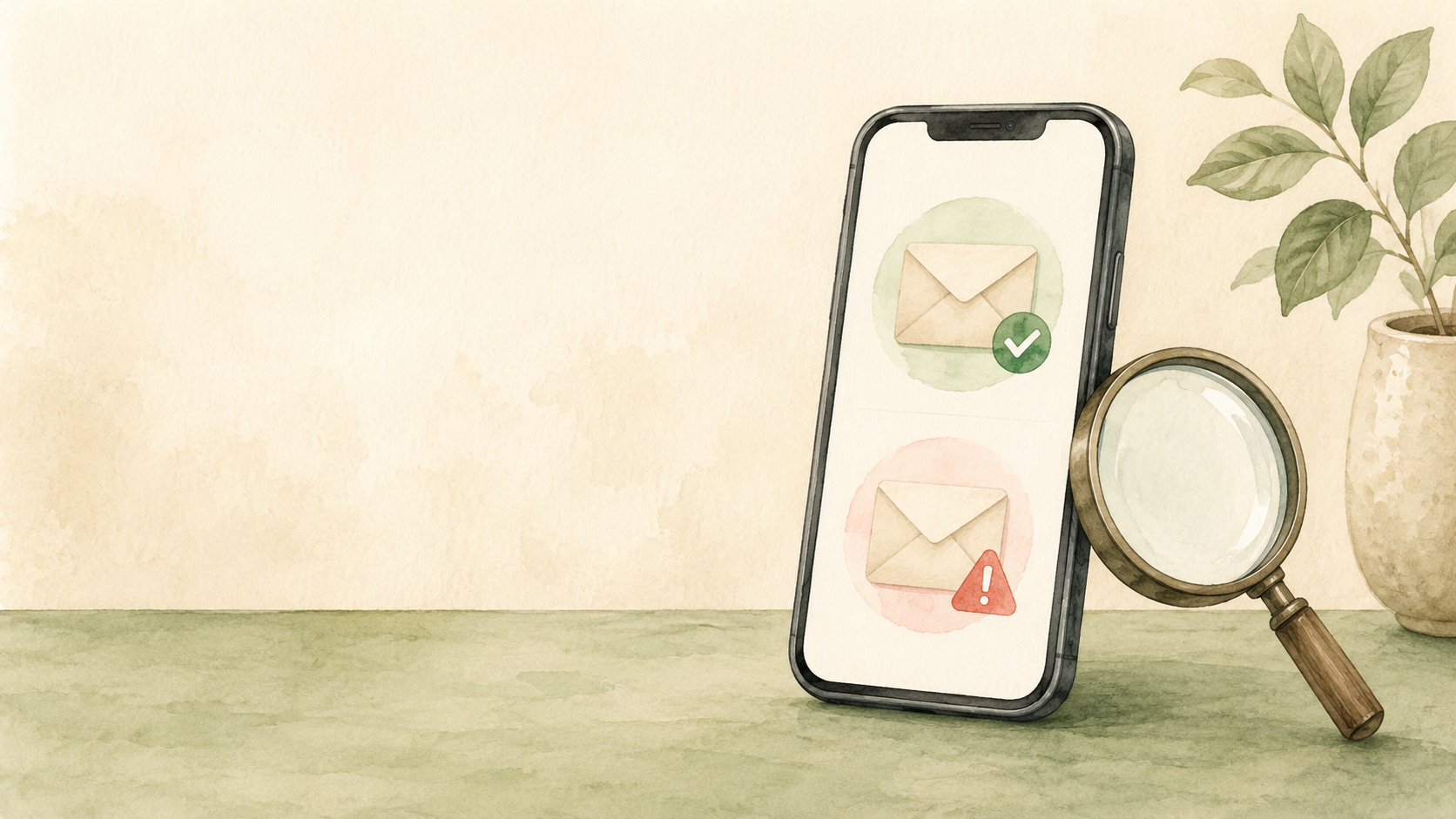
Amazon、楽天、銀行、クレジットカード会社、宅配業者などを名乗るメールが届くと、「本物かもしれない」と不安になります。
結論から言うと、怪しいメールは、開かない・押さない・入力しないが基本です。
特に大切なのは、メール内のリンクからログインしないことです。
本当に確認が必要なら、公式アプリや、あらかじめブックマークしておいた公式サイトから確認しましょう。
📋 まず診断してみませんか?
この記事は少し長めです。5問の診断(フィッシングメール 見抜き力チェック)で「あなたの状況に合ったポイント」を先に絞ってから読むと、効率よく読み進められます。
↓ 診断後も、記事はこのまま下に続きます。
まずはここで判断
「今すぐ確認」「停止します」と急かしている
リンクを押さず、公式アプリや公式サイトから確認します。
本物のサービスからの通知に見えても、急かす文面は一度止まって確認した方が安全です。
Amazon・楽天・銀行・宅配業者を名乗っている
本物に見えても、メール内リンクからログインしないようにします。
実在する企業やサービスを装ったフィッシングメールでは、偽サイトに誘導され、個人情報を入力させられることがあります。
パスワードや認証コードの入力を求めている
入力しないでください。
金融機関や大手サービスを名乗るメールでも、メールやSMSのリンクからID・パスワード・認証コードを入力するのは避けましょう。
家族から「このメール本物?」と聞かれた
スクリーンショットを送ってもらい、メール内リンクではなく公式サイトから一緒に確認します。
本人に「よく見れば分かるでしょ」と言うより、迷ったら押す前に相談というルールを作る方が安全です。
不安になって高額な対策をすすめられた
まず落ち着いてください。
個人向けの偽メールの多くは、映画のような高度なハッキングではなく、不安を煽ってクリックさせる手口です。
まず必要なのは、高額な対策サービスではなく、リンクを押さない習慣です。
この記事で分かること
この記事では、次のことを整理します。
- フィッシング詐欺メールでまず避けること
- 本物と偽物を見分ける5つのポイント
- 怪しいメールが来たときの確認方法
- 家族に説明するときのルール
- 高額な対策サービスを契約する前に考えたいこと
- もしリンクを押したり、入力したりした場合の初動
フィッシング詐欺メールは「不安を煽って押させる」ものが多い
フィッシング詐欺メールとは、実在する企業やサービスを装って、偽サイトへ誘導し、ID、パスワード、クレジットカード情報、認証コードなどを入力させる手口です。
メールやSMSには、たとえば次のような文面が使われます。
- アカウントを停止しました
- 支払い方法を確認してください
- 不正利用を検知しました
- 本人確認が必要です
- 荷物を届けられませんでした
- 期限内に手続きしないと利用できなくなります
こうした文面を見ると、誰でも不安になります。
でも、ここで大切なのは、すぐにリンクを押さないことです。
個人向けの偽メールの多くは、特別に高度な技術でPCを乗っ取るというより、読んだ人を不安にさせて、自分からリンクを押させ、情報を入力させるものです。
つまり、対策の基本はとてもシンプルです。
メール内のリンクを押さない。入力しない。公式アプリや公式サイトから確認する。
これだけで防げる場面は多くあります。
本物と偽物の5つの違い
フィッシングメールは年々巧妙になっています。
そのため、「これを見れば絶対に見分けられる」という方法はありません。
ただし、怪しさに気づくためのポイントはあります。
違い1:件名や本文で不安を煽ってくる
偽メールでは、読んだ人を急がせる言葉がよく使われます。
たとえば、次のような言葉です。
- 重要
- 緊急
- 至急
- アカウント停止
- 利用制限
- 不正利用
- 本日中に確認
- 支払いに問題があります
- 本人確認が完了していません
もちろん、本物の通知でも「重要」と書かれることはあります。
ただし、急がせるメールほど、一度止まることが大切です。
本当に大事な内容であれば、公式アプリや公式サイトにログインして確認できます。
メール内のリンクから急いで手続きする必要はありません。
違い2:差出人名は本物でも、メールアドレスが不自然
偽メールは、差出人名だけを見ると本物に見えることがあります。
たとえば、差出人名が次のようになっている場合です。
- Amazon
- 楽天市場
- ○○銀行
- ヤマト運輸
- クレジットカード会社名
しかし、差出人名は偽装されることがあります。
見るなら、差出人名だけでなく、実際のメールアドレスも確認します。
ただし、ここで注意があります。
メールアドレスを見れば必ず見分けられるわけではありません。
似た文字や紛らわしいドメインが使われることもあります。
また、スマホ画面ではメールアドレス全体が見えにくいこともあります。
そのため、差出人名やメールアドレスだけで判断せず、最終的には公式アプリや公式サイトから確認するのが安全です。
違い3:リンク先が公式サイトに見えても違う
偽メールで一番危ないのは、リンクです。
本文上は「公式サイトはこちら」と書かれていても、実際のリンク先は別の偽サイトになっていることがあります。
初心者や親世代に「URLをよく見て判断して」と言っても、現実には難しいことがあります。
だからこそ、ルールは単純にした方が安全です。
メールやSMSのリンクは押さない。確認は公式アプリか、ブックマーク済みの公式サイトから。
これが一番説明しやすく、実行しやすい対策です。
違い4:日本語や文面に違和感がある
偽メールには、日本語や文面に違和感があることがあります。
たとえば、次のようなものです。
- 敬語が不自然
- 文章のつながりがおかしい
- 会社名やサービス名の表記が揺れている
- 句読点や記号が不自然
- 普段のメールと雰囲気が違う
- 住所や氏名が入っていない
- やたらと不安を煽る
ただし、最近の偽メールは日本語が自然なものも増えています。
そのため、「日本語が自然だから本物」とは判断しない方がよいです。
文面の違和感は、あくまで気づくきっかけです。
最終判断は、やはり公式アプリや公式サイトから確認しましょう。
違い5:ID・パスワード・認証コードを入力させようとする
フィッシングメールの目的は、情報を入力させることです。
特に注意したいのは、次の入力を求められたときです。
- ID
- パスワード
- クレジットカード番号
- セキュリティコード
- 銀行口座情報
- SMS認証コード
- ワンタイムパスワード
- 生年月日や住所
- 本人確認書類の画像
認証コードやワンタイムパスワードは、本人確認のための重要な情報です。
これを入力してしまうと、相手にログインや決済を許してしまうおそれがあります。
メール内リンクから開いた画面で、こうした情報を求められたら、いったん閉じてください。
本当に必要な手続きかどうかは、公式アプリや公式サイトから確認します。
怪しいメールが来たときの正しい確認方法
怪しいメールが来たときは、次の順番で確認します。
1. まず押さない
メール内のリンク、ボタン、画像、添付ファイルは押さないようにします。
「詳細はこちら」「本人確認」「支払い方法を更新」「配送状況を確認」などのボタンも、すぐには押しません。
2. 公式アプリから確認する
Amazon、楽天、銀行、クレジットカード、宅配業者などは、公式アプリで確認できる場合があります。
本当に手続きが必要なら、公式アプリ内にも通知が出ていることが多いです。
3. ブックマーク済みの公式サイトから確認する
アプリを使っていない場合は、自分で登録しておいたブックマークから公式サイトを開きます。
検索結果から開く場合も、広告や偽サイトが混ざる可能性があるため、できればブックマークを使う方が安心です。
4. 家族や公式窓口に相談する
判断に迷う場合は、家族や公式窓口に相談します。
親や家族に説明するときは、次のように伝えると分かりやすいです。
メールを見て不安になっても、リンクは押さないで。
本当に必要なら、アプリや公式サイトから確認できるから、先に相談して。
5. 件名や本文を検索するのは補助として使う
メールの件名や本文の一部をGoogleなどで検索すると、同じ文面の詐欺メール情報が見つかることがあります。
これは補助的な確認方法として使えます。
ただし、検索結果に出てきたサイトをそのまま信じるのは避けましょう。
確認するときは、公式サイト、公的機関、フィッシング対策協議会などの情報を優先します。
家族に説明するときのルール
親や家族に説明するときは、細かい見分け方をたくさん教えるより、行動ルールを決める方が現実的です。
おすすめは、次の5つです。
ルール1:メール内リンクからログインしない
これが一番大切です。
Amazonでも、楽天でも、銀行でも、クレジットカードでも、宅配業者でも、メール内リンクからログインしないと決めます。
確認は公式アプリか公式サイトから行います。
ルール2:「急いで」と書かれていたら一度止まる
詐欺メールは、急がせます。
「今日中」「今すぐ」「停止」「制限」「不正利用」という言葉があったら、むしろ一度止まる合図にします。
ルール3:パスワードや認証コードは入力しない
メールやSMSから開いた画面で、パスワードや認証コードを求められたら閉じます。
特に、SMSで届いた認証コードを別の画面に入力するよう求められたら注意が必要です。
ルール4:不安ならスクリーンショットを送る
家族でサポートする場合は、「不安ならスクリーンショットを送って」と決めておくと安心です。
メールを転送してもらう方法もありますが、誤ってリンクを押す可能性があるなら、まずスクリーンショットの方が安全です。
ルール5:自分で判断できないときは押さない
分からないときは、押さない。
これでよいです。
フィッシングメール対策は、すべてを見分ける力を身につけることではありません。
危ない操作をしない仕組みを作ることです。
筆者が親から偽メール相談を受けて感じたこと
筆者自身、親から「このメールは本物か」と相談を受けたことがあります。
また、自分自身にも、Amazon、カード会社、宅配業者などを名乗る偽メールは届きます。
こうした相談を受けて感じるのは、偽メールは「詳しくない人だけが引っかかるもの」ではないということです。
忙しいとき、不安なとき、ちょうど荷物を待っているとき、カードを使った直後などは、誰でも押してしまいそうになります。
だから、家族にはこう伝えるのがよいと思っています。
見分けようとしなくていい。
メールのリンクを押さず、公式アプリから見るだけでいい。
この方が、細かいURLの見方を説明するより現実的です。
親世代や初心者に、毎回メールアドレスやURLを正確に見分けてもらうのは難しいことがあります。
それよりも、「メールから行かない」というルールにした方が、失敗しにくくなります。
企業で標的型攻撃メール訓練を担当して分かったこと
筆者は企業の情報システム部門で、標的型攻撃メール訓練の企画・実施を担当した経験があります。
標的型攻撃メール訓練とは、社員に訓練用の不審メールを送り、怪しいメールへの対応を学んでもらう取り組みです。
実務で関わって感じたのは、メール対策で大切なのは、難しい専門知識よりも、あやしいと感じたときに止まれるかです。
どれだけ注意していても、人はうっかりします。
件名がそれらしい。
タイミングが合っている。
知っている会社名が書かれている。
急いでいる。
こういう条件が重なると、詳しい人でも判断を間違えることがあります。
だからこそ、家庭でも同じです。
- メール内リンクを押さない
- 添付ファイルを開かない
- パスワードを入力しない
- 不安なら相談する
- 公式アプリから確認する
この基本行動を決めておくことが、いちばん効果的です。
実務の中でも、実際に不審なメールが届いたケースを見てきました。
その経験からも、家庭向けの記事では「高度な解析方法」より、「危ない操作を避けるルール」を重視したいと考えています。
高額な対策サービスを契約する前に確認したいこと
フィッシング詐欺が不安になると、高額なセキュリティソフトやサポート契約を検討したくなることがあります。
もちろん、OSやアプリを最新に保つこと、迷惑メール対策機能を使うこと、必要に応じて信頼できるセキュリティソフトを使うことは大切です。
ただし、個人向けのフィッシングメール対策として、高額な契約や製品が必要な場合はほとんどありません。
まず確認したいのは、次の基本です。
- スマホやPCのOSを更新しているか
- 公式アプリを使っているか
- メール内リンクからログインしないルールがあるか
- 迷惑メールフィルターを有効にしているか
- ブラウザやメールアプリの警告を無視していないか
- 家族に相談できる体制があるか
- パスワードを使い回していないか
- 二段階認証を設定しているか
高額なサービスを契約はまず不要です、まずこの基本を整えましょう。
不安を煽って契約を急がせるものには、特に注意してください。
もしリンクを押してしまったら
リンクを押しただけで、必ず被害が出るとは限りません。
まず落ち着いて、何をしたかを確認します。
リンクを押しただけの場合
リンクを押しただけで、IDやパスワード、カード情報などを入力していないなら、まずその画面を閉じます。
その後、必要に応じて次のことを確認します。
- 不審なアプリを入れていないか
- 何かをダウンロードしていないか
- ブラウザやOSの警告が出ていないか
- 公式アプリや公式サイトでアカウント状態を確認する
不安な場合は、家族や公式窓口に相談します。
ID・パスワードを入力した場合
IDやパスワードを入力してしまった場合は、早めに対応します。
- 公式サイトや公式アプリからパスワードを変更する
- 同じパスワードを使っている他のサービスも変更する
- 二段階認証を設定する
- ログイン履歴や利用履歴を確認する
- 公式窓口に相談する
クレジットカード情報を入力した場合
カード番号、セキュリティコード、有効期限などを入力してしまった場合は、カード会社に連絡します。
- カード会社に状況を伝える
- 利用停止や再発行が必要か確認する
- 利用明細に不審な請求がないか確認する
銀行情報を入力した場合
銀行口座やインターネットバンキングの情報を入力した場合は、すぐに金融機関に連絡します。
不審な送金やログインがないか確認し、必要な手続きを相談してください。
実際に被害が出た場合
実際に被害が疑われる場合は、最寄りの警察署や公的な相談窓口にも相談してください。
被害に気づいたときは、自分を責めるより、早く止めることが大切です。
買わなくてよい・高額契約しなくてよい場合
次のような場合は、まず高額な対策サービスを契約する前に、基本対策を整えることをおすすめします。
メール内リンクを押さないルールを守れる
メールやSMSのリンクを押さず、公式アプリから確認できるなら、それだけで防げる場面は多くあります。
OSやアプリを更新できている
スマホやPCの更新をしているなら、基本的な安全性は高められます。
迷惑メールフィルターを使っている
携帯会社やメールサービスの迷惑メールフィルターを使うことで、不審なメールが届きにくくなる場合があります。
家族に相談できる
親や家族が不安なメールを受け取ったとき、押す前に相談できるなら、大きな防止策になります。
不安を煽る契約を急がされている
「今すぐ契約しないと危ない」と言われたら、一度止まりましょう。
セキュリティ対策は大切ですが、不安な状態で高額契約を急ぐ必要はありません。
まずは公的機関や公式窓口の情報を確認してください。
フィッシングメール対策チェックリスト
最後に、家族で共有しやすいチェックリストを置いておきます。
メールを受け取ったとき
- [ ] 件名で急かされても、すぐ押さない
- [ ] 差出人名だけで本物と判断しない
- [ ] メール内のリンクを押さない
- [ ] 添付ファイルを開かない
- [ ] パスワードや認証コードを入力しない
- [ ] 不安ならスクリーンショットを家族に送る
確認するとき
- [ ] 公式アプリから確認する
- [ ] ブックマーク済みの公式サイトから確認する
- [ ] 検索結果の広告を安易に押さない
- [ ] 公式窓口に相談する
- [ ] 件名や本文検索は補助として使う
普段からやっておくこと
- [ ] スマホやPCのOSを更新する
- [ ] 迷惑メールフィルターを使う
- [ ] よく使う公式サイトをブックマークする
- [ ] パスワードを使い回さない
- [ ] 二段階認証を設定する
- [ ] 家族で「怪しいメールは押す前に相談」と決める
まとめ:見分けるより、押さない仕組みを作る
フィッシング詐欺メール対策で大切なのは、難しい技術を覚えることではありません。
大事なのは、次の行動です。
- 怪しいメールは開かない
- 開いてもリンクを押さない
- パスワードや認証コードを入力しない
- 公式アプリや公式サイトから確認する
- 不安なら家族や公式窓口に相談する
個人向けの偽メールの多くは、不安を煽ってクリックさせる手口です。
だからこそ、高額な対策サービスを急いで契約する前に、まずは「押さない仕組み」を作りましょう。
親や家族に説明するときも、細かい見分け方をすべて覚えてもらう必要はありません。
メールのリンクは押さない。
確認は公式アプリから。
不安なら先に相談。
この3つだけでも、かなり現実的な対策になります。
注意書き
この記事の内容は、執筆・更新時点の一般的なフィッシングメール対策をもとにしています。
フィッシング詐欺の手口、偽メールの文面、偽サイトの見た目、各サービスの公式アプリやサポート窓口は変わることがあります。
実際に被害が疑われる場合は、利用しているサービスの公式窓口、カード会社、金融機関、警察などに相談してください。
また、この記事は一般的な注意喚起であり、個別の被害対応や法的判断を保証するものではありません。




コメント