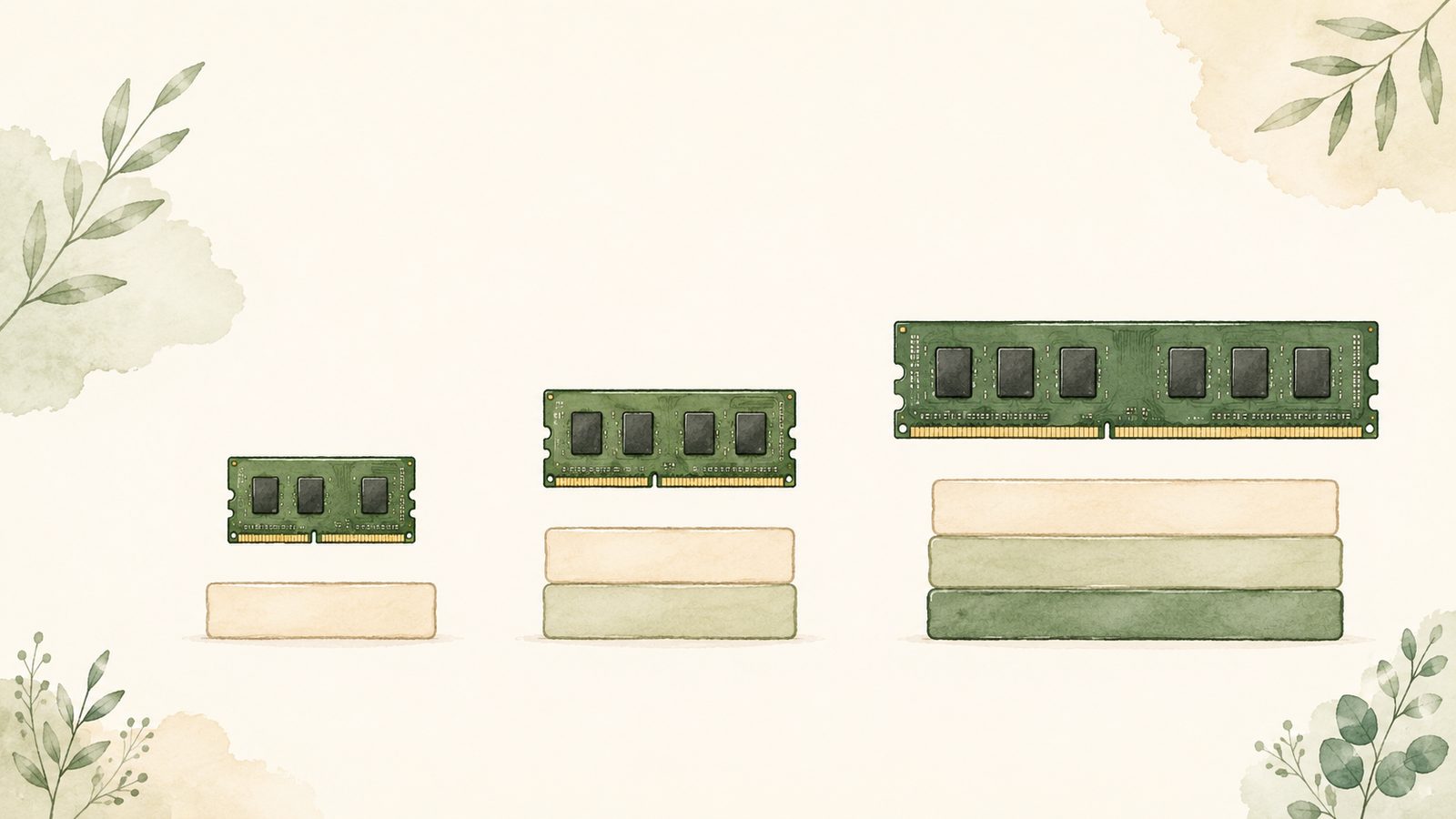
パソコンを選ぶとき、CPUやSSDと並んでよく出てくるのが メモリ です。
でも、初心者にとっては分かりにくいですよね。
8GBで足りるのか。
16GBにした方がよいのか。
32GBは必要なのか。
安い4GBモデルを選んでも大丈夫なのか。
結論から言うと、2026年現在のWindows 11 PCでは、8GBは本当の最小限 と考えた方がよいです。
ネットや動画視聴、メール中心なら8GBでも使える場合があります。
ただし、Office、オンライン会議、写真整理、複数アプリの同時利用、長く使うことを考えるなら、迷ったら16GB を基準にするのがおすすめです。
動画編集、ゲーム、開発、制作系作業をするなら、32GB以上も検討します。
そして、新しく買うPCで 4GBメモリは基本的に避けたい ところです。
先に結論:Windows 11なら8GBは最小限、迷ったら16GB
家庭用のWindows PCを選ぶなら、メモリ容量は次のように考えると分かりやすいです。
| メモリ容量 | 目安 |
|---|---|
| 4GB | 新しく買うPCでは避けたい |
| 8GB | 本当の最小限。軽い用途なら使える |
| 16GB | 家庭用PCで迷ったら基準にしたい |
| 32GB | 動画編集・ゲーム・開発・制作系向け |
| 64GB以上 | 一般家庭では必要な人が限られる |
Microsoft公式のWindows 11最小要件では、メモリは4GB以上とされています。
ただし、これはWindows 11をインストールして動かすための最低条件です。家庭で快適に使うための目安とは分けて考えた方が安心です。 (microsoft.com)
特に、ノートPCはあとからメモリを増やせない機種もあります。
「足りなかったら後で増やせばいい」と思って安いモデルを選ぶと、実際には増設できず、早めの買い替えになることがあります。
まずはここで判断
ネット・動画・メール中心
8GBでも使える場合があります。
ただし、Windows 11では本当の最小限と考えましょう。
Office・在宅作業・写真整理もしたい
16GBを基準にすると安心です。
ブラウザ、Word、Excel、オンライン会議を同時に開くなら、余裕がある方が使いやすいです。
家族用PCを長く使いたい
最初から16GBを選ぶ価値があります。
あとから「重い」と相談されにくく、サポートする側も楽になります。
動画編集・ゲーム・開発をしたい
32GB以上も検討しましょう。
CPUやGPU、SSD容量も一緒に確認が必要です。
4GBメモリの安いPCを見ている
新しく買うPCでは避けた方が安心です。
公式最低要件は満たしていても、実用上の余裕はかなり少ないです。
この記事で分かること
この記事では、次のことを整理します。
- メモリとは何か
- 8GB・16GB・32GBの違い
- 2026年現在、家庭用PCで選びたいメモリ容量
- 4GBメモリPCを避けたい理由
- ノートPCで増設可否を確認すべき理由
- おすすめPC記事を見る前に決めておきたい基準
メモリとは?パソコンの作業机のようなもの
メモリは、パソコンが作業中に使う一時的な場所です。
初心者向けには、作業机 のようなものだと考えると分かりやすいです。
CPUは頭脳。
メモリは作業机。
SSDやハードドライブは本棚・収納です。
| 部品 | たとえるなら | 役割 |
|---|---|---|
| CPU | 頭脳 | 作業を考えて処理する |
| メモリ | 作業机 | 今開いている作業を広げる場所 |
| SSD・ハードドライブ | 本棚・収納 | データやアプリをしまう場所 |
机が広いと、ノート、資料、電卓、飲み物、パソコンを広げても作業しやすいですよね。
逆に机が狭いと、少し物を置くだけでいっぱいになり、作業のたびに片付けが必要になります。
パソコンも同じです。
メモリが少ないと、次のような状態になりやすいです。
- ブラウザのタブを複数開くと重い
- WordやExcelを開きながら調べものをすると遅い
- オンライン会議中に固まりやすい
- 写真を整理すると動きが悪い
- Windows更新中に他の作業がしにくい
メモリは、パソコンの「同時作業の余裕」に大きく関わります。
必要なメモリ容量は、時代とともに増えている
メモリ容量を考えるときに大切なのは、古い感覚で判断しないこと です。
昔は、4GBでも普通に使えていた時期がありました。
8GBあればかなり余裕がある、と感じられた時期もあります。
ただ、今は状況が変わっています。
Windows、ブラウザ、Office、オンライン会議、セキュリティソフト、写真や動画の扱いなど、日常的に使うものが全体的に重くなっています。
そのため、古い記事や昔の体験談で「4GBで十分」「8GBあれば余裕」と書かれていても、今のPC選びではそのまま参考にしない方がよいです。
筆者の学生時代の経験
筆者が学生だったころ、学生向けに案内されるPCは、基本的にメモリ4GBのものが多い時期がありました。
当時はそれでも「標準的」と見られていたのだと思います。
ただ、筆者は少し頑張って、メモリ8GBにアップグレードしたPCを選びました。
結果として、3年生、4年生になるころには差が出ました。
4GBの端末を買った同期は、レポート作成、ブラウザ、資料閲覧、アプリ利用などでメモリ不足に苦しんでいました。
一方で、8GBにしていた筆者のPCは、卒業後もしばらく使うことができました。
もちろん、これは当時の話です。
今そのまま「8GBなら長く安心」と言いたいわけではありません。
むしろ、この経験から言えるのは、その時代の最低ラインより少し余裕を見ておくと、数年後に困りにくい ということです。
2026年現在なら、その「少し余裕を見た選択」が 16GB になってきていると考えています。
CPU・メモリ・SSDはバランスが大事
メモリだけ多ければよいわけではありません。
CPU、メモリ、SSDはバランスが大切です。
たとえば、次のような構成はバランスがよくありません。
- CPUは高性能だが、メモリが4GB
- メモリは多いが、SSD容量が小さすぎる
- CPUもメモリも古く、SSDも少ない
- 安いが、全体的に余裕がない
CPUが頭脳だとしても、作業机であるメモリが狭ければ、作業は進めにくくなります。
本棚であるSSDが小さければ、資料や写真をしまう場所が足りません。
家庭用PCで迷ったら、次のような構成を基準にすると分かりやすいです。
CPU:Core i5 / Ryzen 5クラス
メモリ:16GB
SSD:512GB
すべての人にこの構成が必要というわけではありません。
ただ、長く使う家庭用PCとしては、かなり選びやすい基準になります。
4GB・8GB・16GB・32GBの違い
ここからは、メモリ容量ごとの違いを整理します。
4GB:新しく買うPCでは避けたい
4GBは、2026年現在のWindows 11 PCとしてはかなり厳しいです。
公式最低要件としては4GBでも、実際にはWindows本体、ブラウザ、セキュリティソフト、更新処理などでメモリを使います。
そこにWord、Excel、オンライン会議、写真整理などを加えると、余裕はほとんどありません。
せっかく買っても動作がカクつき、快適に使用できません。新しく買うPCとしては、基本的に避けた方が安心です。
8GB:本当の最小限
8GBは、軽い用途なら使えます。
たとえば、次のような使い方です。
- ネット検索
- 動画視聴
- メール
- たまにWordやExcel
- アプリをあまり同時に開かない
ただし、8GBは「余裕がある」ではなく、本当の最小限 と考えたいところです。
ブラウザのタブをたくさん開いたり、Officeとオンライン会議を同時に使ったりすると、重く感じる場面が出てくる可能性があります。
16GB:迷ったら選びたい基準
16GBは、2026年現在の家庭用PCで迷ったときの基準にしやすい容量です。
次のような人は、16GBを選ぶ価値があります。
- Officeをよく使う
- ブラウザのタブを複数開く
- オンライン会議をする
- 写真整理をする
- 在宅作業に使う
- 家族用PCとして長く使いたい
- できれば買い替え頻度を減らしたい
価格は上がることがあります。
それでも、数年使うPCなら、最初から16GBにしておくと安心です。
32GB:重い作業をする人向け
32GBは、次のような用途で検討します。
- 動画編集
- PCゲーム
- 画像編集
- 3D制作
- 開発
- 仮想環境
- 大きなExcelファイルを扱う
- 複数アプリを常時開く
ネットやOffice中心なら、32GBまでは必要ないことが多いです。
その分の予算を、SSD容量、画面の見やすさ、保証に回した方が満足しやすい場合もあります。
8GBで足りる人
8GBでも足りる可能性があるのは、使い方が軽い人です。
具体的には、次のような人です。
- ネット検索が中心
- YouTubeや動画配信を見る
- メールを使う
- 文書作成はたまにだけ
- オンライン会議はあまりしない
- 写真や動画を大量に扱わない
- アプリを同時にたくさん開かない
- 価格をできるだけ抑えたい
このような場合、8GBでも使えることはあります。
ただし、買う前に次のことは確認しましょう。
- SSDは256GB以上あるか
- CPUが古すぎないか
- 使う予定のアプリが重くないか
- 数年使う予定か
- あとからメモリを増やせる機種か
8GBを選ぶなら、軽い用途と割り切ることが大切です。
16GBを選んだ方がよい人
次に当てはまるなら、16GBを選ぶのがおすすめです。
- WordやExcelをよく使う
- ブラウザのタブを複数開く
- オンライン会議をする
- 在宅作業に使う
- 写真整理をする
- 家計簿や年賀状なども使う
- 家族用PCとして長く使いたい
- PCに詳しくない家族が使う
- 買い替え頻度を減らしたい
- 途中で重くなるのを避けたい
特に、家族用PCでは16GBを選ぶ価値があります。
なぜなら、使う本人が原因を切り分けにくいからです。
「なんだか重い」
「更新が終わらない」
「会議中に固まる」
「ブラウザを開くだけで遅い」
こうした相談は、サポートする家族に回ってきます。
最初から余裕のある構成にしておくと、使う本人もサポートする側も楽になります。
32GB以上を検討した方がよい人
32GB以上は、重い作業をする人向けです。
たとえば、次のような用途です。
- 動画編集
- PCゲーム
- 画像編集
- 3D制作
- CAD
- プログラミング
- 仮想環境
- 大量の写真編集
- 大きなExcelファイルの処理
この場合は、メモリだけでなく、CPU、GPU、SSD容量も重要になります。
32GBにすれば必ず快適、というわけではありません。
CPUやGPUが不足していれば、別のところで詰まります。
高性能PCを選ぶ場合は、用途ごとのおすすめ構成を確認した方が安心です。
ノートPCはあとからメモリを増やせないことがある
メモリ選びで特に注意したいのが、ノートPCです。
デスクトップPCなら、後からメモリを増設できる機種も多いです。
しかし、ノートPCでは、メモリが基板に直接取り付けられていて、あとから増やせない機種があります。
これを知らずに、
足りなかったらあとで増やせばいい
と思って8GBモデルを選ぶと、あとから困ることがあります。
購入前には、次の点を確認しましょう。
- メモリは増設できるか
- 空きスロットはあるか
- 最大何GBまで対応しているか
- メーカー保証に影響しないか
- 自分で作業できるか
- 店舗やメーカーに依頼できるか
初心者の場合、自分でメモリを増設するのは簡単とは限りません。
そのため、ノートPCでは特に、購入時点で必要なメモリ容量を選ぶ ことが大切です。
筆者の経験から:安さ優先の8GBが、あとから高くつくこともある
筆者は企業の情報システム部門で、PCの選定・キッティング・配布・日常サポートに関わってきました。
その中で、価格を優先して8GB構成を選んだものの、あとからメモリ不足が目立ち、デスクトップPC用にメモリを追加購入したことがあります。
増設できるデスクトップPCなら、まだ対応できます。
ただし、それでも追加購入の費用、作業時間、確認作業、利用者との調整が必要です。
さらに、増設できない端末では、結局早めの買い替えになりました。
最初は安く見えても、あとから買い替えや作業が発生すると、工数面でも費用面でも損をしやすくなります。
家庭用PCでも同じです。
特にノートPCや家族用PCでは、あとから対応しにくいことがあります。
最初から少し余裕を見ておく方が、結果的に安く済むこともあります。
用途別メモリ目安
ネット・動画・メール
| 項目 | 目安 |
|---|---|
| メモリ | 8GB以上 |
| おすすめ | 軽い用途なら可。ただし余裕は少なめ |
ネットと動画中心なら、8GBでも使える場合があります。
ただし、ブラウザのタブをたくさん開く人や、長く使いたい人は16GBも検討しましょう。
Office・家計簿・年賀状
| 項目 | 目安 |
|---|---|
| メモリ | 16GB |
| おすすめ | 迷ったらこのライン |
Word、Excel、家計簿、年賀状ソフトを使うなら、16GBあると安心です。
Officeだけなら8GBでも動きます。
ただ、実際にはブラウザで調べものをしながら作業することが多いため、余裕がある方が使いやすいです。
在宅作業・オンライン会議
| 項目 | 目安 |
|---|---|
| メモリ | 16GB |
| おすすめ | 複数アプリを開くなら安心 |
オンライン会議では、会議アプリ、ブラウザ、資料、チャット、メールを同時に開くことがあります。
そのため、在宅作業用なら16GBを基準にした方が安心です。
写真整理
| 項目 | 目安 |
|---|---|
| メモリ | 16GB |
| おすすめ | SSD容量も重要 |
写真整理では、メモリだけでなくSSD容量も大切です。
スマホ写真や動画を保存するなら、SSDは512GB以上も検討しましょう。
動画編集・ゲーム・制作系
| 項目 | 目安 |
|---|---|
| メモリ | 32GB以上も検討 |
| おすすめ | CPUやGPUも確認 |
動画編集、ゲーム、3D制作などでは、32GB以上を検討します。
この用途では、メモリだけ増やしても不十分な場合があります。
CPU、GPU、SSD容量、冷却性能も一緒に確認しましょう。
家族用PC
| 項目 | 目安 |
|---|---|
| メモリ | 16GB |
| おすすめ | 長く使うならおすすめ |
家族用PCは、少し余裕を見ておくのがおすすめです。
本人がPCに詳しくない場合、重くなった原因を切り分けるのは難しいです。
サポートする家族の負担を減らす意味でも、16GBを基準にすると安心です。
メモリだけでなくSSD容量も確認する
メモリが十分でも、SSD容量が少なすぎると困ります。
メモリは作業机。
SSDは本棚・収納です。
作業机が広くても、本棚が小さければ、書類や写真をしまう場所が足りません。
家庭用PCでは、次のように考えると分かりやすいです。
text

メモリ:16GB

SSD:512GB
この組み合わせは、家庭用PCで迷ったときの分かりやすい基準です。
逆に、次のような構成は注意が必要です。
text

メモリ:16GB

SSD:128GB
メモリは十分でも、SSD容量が少ないため、写真やアプリ、Windows更新で困る可能性があります。
PCはひとつの部品だけでなく、全体のバランスで見ましょう。
買わなくてよい大容量メモリもある
16GBをおすすめしてきましたが、何でも多ければよいわけではありません。
ネット、動画、メール、Office中心なら、32GBや64GBは不要なことが多いです。
大容量メモリにお金をかけるより、次の部分を重視した方が満足しやすい場合があります。
- SSD容量
- 画面の見やすさ
- キーボードの打ちやすさ
- 本体の軽さ
- 保証
- サポート
- Officeの有無
高性能にしすぎると、価格が上がります。
自分の用途に合う範囲で、無理のない構成を選びましょう。
買う前チェックリスト
購入前に、次の項目を確認しましょう。
| 確認すること | 見るポイント |
|---|---|
| メモリ容量 | 8GB以上か。迷ったら16GBあるか |
| 4GBモデル | 新しく買うPCでは避けたい |
| 増設可否 | あとから増やせる機種か |
| ノートPC | メモリが基板直付けで増設不可ではないか |
| SSD容量 | 256GB以上か。迷ったら512GBあるか |
| 用途 | ネット中心か、Officeや在宅作業もするか |
| 家族用 | 長く使うなら16GBを基準にしたか |
| 重い作業 | 動画編集・ゲームなら32GB以上も検討したか |
| 保証 | 増設や修理で保証に影響しないか |
| 価格 | 安さだけで余裕の少ない構成を選んでいないか |
特にノートPCでは、購入前にメモリ容量をしっかり確認しましょう。
あとから増やせない場合、買った時点の容量で数年間使うことになります。
タイプ別おすすめPC記事へ進む
必要なメモリ容量が見えてきたら、次は具体的なPC候補を見ていきましょう。
たとえば、次のような記事で確認できます。
- ライト用途ノートのおすすめ
- 初心者向け標準ノートPCのおすすめ
- 在宅作業向けノートPCのおすすめ
- 家族用に選びやすいノートPCのおすすめ
- 動画編集・ゲーム向け高性能ノートPCのおすすめ
価格や在庫、キャンペーン、仕様は変わりやすいため、購入前にはメーカー公式ページや販売店の商品ページで最新情報を確認してください。
まとめ:迷ったら16GB。安さだけで4GBは選ばない
メモリは、パソコンの作業机のようなものです。
机が広いほど、複数の作業を同時に進めやすくなります。
2026年現在の家庭用Windows PCでは、次のように考えると分かりやすいです。
- 4GBは新しく買うPCでは避けたい
- 8GBは本当の最小限
- 迷ったら16GB
- 動画編集・ゲーム・開発なら32GB以上も検討
- ノートPCはあとから増設できないことがある
- メモリだけでなくCPU・SSDとのバランスも見る
必要なメモリ容量は、時代とともに増えています。
昔の記事や古い感覚で「4GBで十分」「8GBあれば安心」と考えると、今のPC選びでは足りないことがあります。
大切なのは、今の用途と、これから数年使うことを考えて選ぶことです。
迷ったら、メモリ16GBを基準にしましょう。
安さだけで4GBメモリのPCを選ぶより、買ったあとに困りにくい選択になります。
掲載情報について
この記事の内容は、執筆・更新時点の情報をもとにした一般的な選び方です。
メモリ容量の目安、OS要件、製品仕様、価格、保証内容、増設可否は変わることがあります。購入前には、メーカー公式ページ、販売店の商品ページ、保証・返品条件を必ず確認してください。




コメント