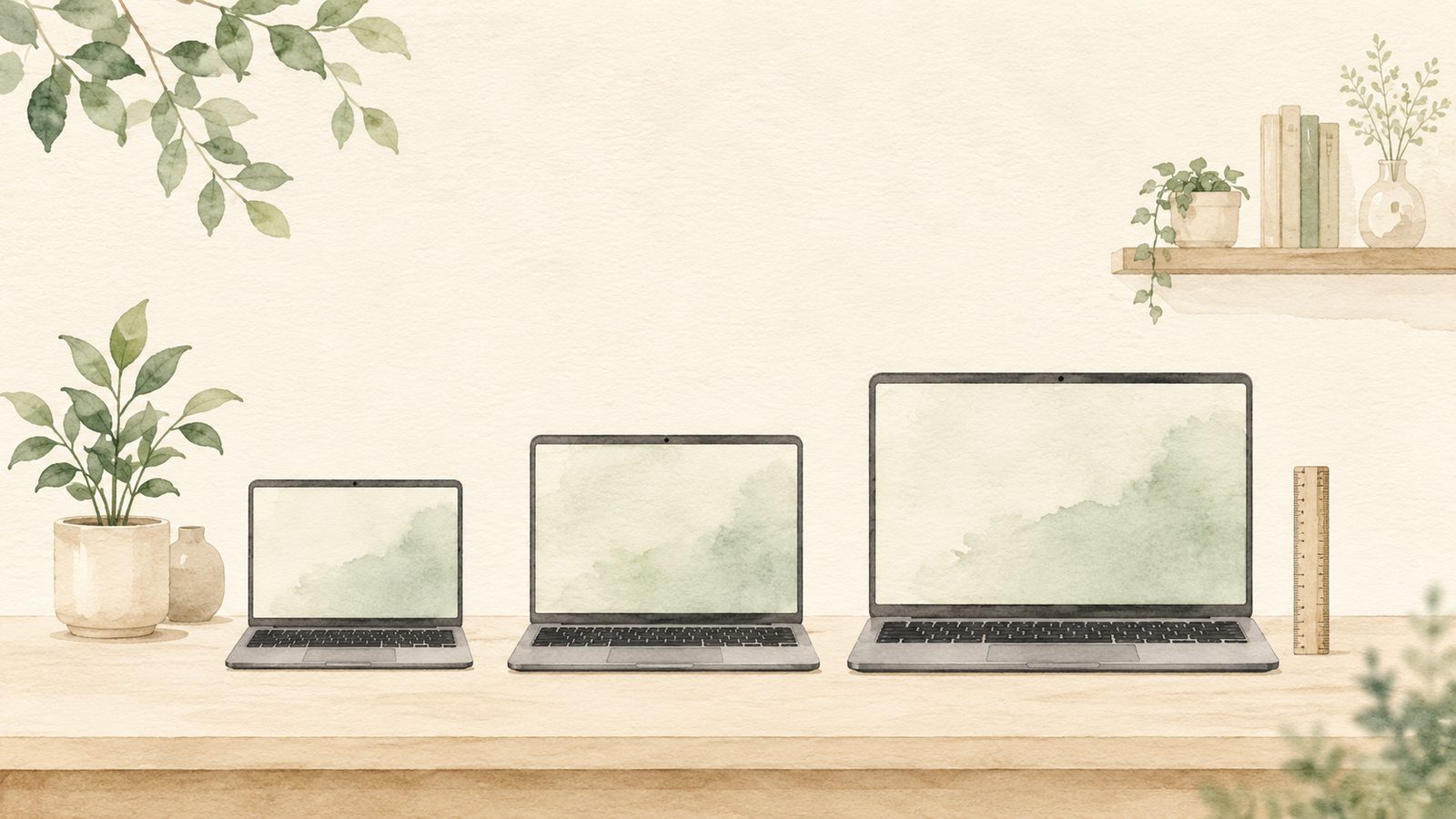
ノートPCを選ぶとき、CPUやメモリと同じくらい大事なのが 画面サイズ です。
13インチ、14インチ、15.6インチ、16インチ。
商品ページを見るといろいろなサイズがあり、どれを選べばよいか迷いますよね。
画面サイズは、毎日の使いやすさに直結します。
小さい画面は軽くて持ち運びやすい一方、文字や作業画面は小さくなりがちです。
大きい画面は見やすい一方、本体が重くなりやすく、持ち運びが面倒になることがあります。
結論から言うと、持ち運ぶなら13〜14インチ、家で使うなら15.6〜16インチ、迷ったら14インチ前後 を基準にすると選びやすいです。
先に結論:持ち運ぶなら13〜14インチ、家で使うなら15.6〜16インチ
ノートPCの画面サイズは、次のように考えると分かりやすいです。
| 画面サイズ | 向いている人 | 注意点 |
|---|---|---|
| 13インチ前後 | 持ち運び重視 | 文字や作業領域は小さめ |
| 14インチ前後 | 持ち運びと見やすさのバランス重視 | 大画面ではない |
| 15.6インチ前後 | 家で使う、見やすさ重視 | 持ち運びには重く感じやすい |
| 16インチ前後 | 作業領域を広く使いたい | 重さ・サイズ・価格に注意 |
| 17インチ前後 | ほぼ据え置き用途 | ノートPCとしては持ち運びにくい |
画面が大きいほど見やすくなります。
ただし、その分本体は大きく、重くなりやすいです。
「見やすそう」だけで選ぶと、あとから持ち運ばなくなることがあります。
まずはここで判断
毎日持ち運ぶ
13〜14インチ前後が向いています。
軽さ、薄さ、バッテリー持ちも確認しましょう。
家でも外でも使いたい
14インチ前後がバランスを取りやすいです。
初めての1台としても選びやすいサイズです。
家で使うことが多い
15.6〜16インチ前後が見やすく使いやすいです。
ただし、持ち運びには重く感じることがあります。
文字の見やすさを重視したい
大きめ画面を候補にしましょう。
可能なら店頭で文字サイズや画面の見え方を確認すると安心です。
ほとんど持ち運ばない
大画面ノートも候補ですが、デスクトップPCや一体型PCも比較してよいです。
ノートPCである必要があるかも考えてみましょう。
この記事で分かること
この記事では、次のことを整理します。
- 13インチ・14インチ・15.6インチ・16インチの違い
- 持ち運びと見やすさのバランス
- 家で使う人に向く画面サイズ
- 外に持ち出す人に向く画面サイズ
- 大画面ノートを選ぶときの注意点
画面サイズは「見やすさ」と「持ち運びやすさ」のバランス
ノートPCの画面サイズ選びで大事なのは、見やすさ と 持ち運びやすさ のバランスです。
画面が大きいと、文字が見やすく、表計算や写真整理もしやすくなります。
複数のウィンドウを並べる作業にも向いています。
一方で、画面が大きいノートPCは、本体も大きくなります。
- 重くなる
- カバンに入りにくくなる
- 机の上で場所を取る
- 外に持ち出すのが面倒になる
こうした点に注意が必要です。
逆に、画面が小さいノートPCは持ち運びやすいですが、文字が小さく感じたり、作業スペースが狭く感じたりすることがあります。
そのため、画面サイズは「大きい方がよい」「小さい方がよい」ではなく、どこで、どのくらい使うか で選ぶのが大切です。
13インチ前後:軽さと持ち運び重視
13インチ前後のノートPCは、持ち運びを重視する人に向いています。
向いている人
- 通勤・通学で毎日持ち歩く
- カフェや外出先で作業する
- 出張や移動が多い
- 軽いPCを選びたい
- カバンに入れやすいことを重視したい
- 家では長時間作業しない
13インチ前後の良さは、軽くて扱いやすいことです。
毎日持ち歩くなら、画面の大きさよりも重さの方が重要になることがあります。
重いPCは、最初は大丈夫だと思っても、だんだん持ち歩かなくなりがちです。
注意点
13インチ前後は、画面が小さめです。
- 文字が小さく感じることがある
- 表計算は少し見づらい
- 複数ウィンドウを並べにくい
- キーボードが小さく感じることがある
外出先で軽く作業するには便利ですが、家で長時間作業する人には少し窮屈に感じるかもしれません。
14インチ前後:迷ったときのバランス型
14インチ前後は、持ち運びやすさと見やすさのバランスを取りやすいサイズです。
向いている人
- 初めてノートPCを買う
- 家でも外でも使いたい
- どのサイズを選べばよいか迷っている
- 画面の見やすさも軽さも両方ほしい
- 大きすぎるPCは避けたい
- 小さすぎる画面も不安
迷ったら、14インチ前後を基準にすると選びやすいです。
13インチよりは見やすく、15.6インチよりは持ち運びやすい。
この中間のバランスが、14インチ前後の良さです。
注意点
14インチは万能に近いサイズですが、大画面ではありません。
長時間の表計算や写真整理、動画視聴を大きな画面で楽しみたい人には、少し物足りない場合があります。
ただ、初めての1台としてはかなり選びやすいサイズです。
15.6インチ前後:家で使いやすい大きめサイズ
15.6インチ前後は、家で使うことが多い人に向いています。
向いている人
- 家の中で使うことが多い
- 外にはあまり持ち出さない
- 文字を大きく見たい
- WordやExcelを使う
- 写真整理をしたい
- 動画を大きめの画面で見たい
- テンキー付きキーボードがほしい
15.6インチ前後は、画面が見やすく、作業もしやすいサイズです。
特に、Excelや家計簿、写真整理、文書作成をする人には使いやすいです。
テンキー付きのモデルも多く、数字入力が多い人にも向いています。
注意点
15.6インチ前後になると、持ち運びは少し大変になります。
- 本体が重くなりやすい
- カバンに入りにくい
- 机の上で場所を取る
- 毎日の持ち運びには向きにくい
家の中で部屋を移動する程度なら便利です。
ただし、毎日外に持ち出すなら、13〜14インチの方が現実的です。
16インチ前後:作業領域を広く使いたい人向け
16インチ前後は、15.6インチよりもさらに作業領域を広く使いたい人に向いています。
向いている人
- 大きめ画面で作業したい
- 写真や動画を見やすく表示したい
- 表計算や資料作成をする
- クリエイター向けノートも検討している
- 家での利用が中心
- 持ち運びは少なめ
16インチ前後のノートPCは、画面が広く、作業しやすいです。
高性能ノートやクリエイター向けノートでもよく見かけるサイズです。
注意点
16インチ前後は、本体サイズも重さも大きくなりやすいです。
- 価格が上がりやすい
- 重くなりやすい
- カバンを選ぶ
- 机のスペースが必要
- 外に持ち出すには負担になりやすい
「ときどき持ち運ぶかも」くらいなら、実際の重さをよく確認しましょう。
17インチ前後:ほぼ据え置き用途
17インチ前後のノートPCは、かなり大きいサイズです。
向いている人
- ほぼ家で使う
- 大画面を最優先したい
- 持ち運びはほとんどしない
- デスクトップPCの代わりに使いたい
- 大きな画面で動画や作業をしたい
画面は見やすいですが、ノートPCとしての持ち運びやすさはかなり弱くなります。
注意点
17インチ前後を選ぶなら、デスクトップPCや一体型PCも比較してよいです。
ノートPCの形をしていても、実際にはほとんど据え置きで使うことになります。
持ち運ばないなら、同じ予算で別のタイプのPCを選んだ方が使いやすい場合もあります。
画面サイズだけでなく重さも必ず確認する
画面サイズを選ぶときは、必ず重さも確認しましょう。
同じ14インチでも、モデルによって重さは違います。
同じ15.6インチでも、軽めのものと重めのものがあります。
目安としては、次のように考えると分かりやすいです。
| 使い方 | 重さの目安 |
|---|---|
| 毎日持ち運ぶ | 1.0〜1.3kg前後だと楽 |
| ときどき持ち運ぶ | 1.5kg前後までなら検討しやすい |
| 家の中で移動する程度 | 1.5〜2.0kg前後でも可 |
| ほぼ据え置き | 2.0kg以上でも用途次第 |
もちろん、重さの感じ方は人によって違います。
充電器やケースも含めると、実際に持つ重さはさらに増えます。
毎日持ち歩くなら、本体重量だけでなく、充電器込みで考えるのがおすすめです。
筆者の経験から:重すぎるノートPCは持ち運ばなくなる
筆者自身、過去に重めのノートPCを買ったものの、持ち運びが面倒になり、結局ほとんど据え置きで使うようになった経験があります。
性能も画面も悪くはありませんでした。
ただ、外に持ち出すには重く、だんだん持ち歩かなくなりました。
結果として、ノートPCとしては高かったのに、実際には割高なデスクトップPCのような使い方になってしまいました。
その後、持ち運ばない用途は持ち運ばない用途として考え直し、別にワークステーションPCを購入しました。
この経験から、ノートPCを選ぶときは、画面の大きさや性能だけでなく、本当に持ち運ぶ重さか を大切にしています。
「持ち運ぶかもしれない」と「毎週持ち運ぶ」は違います。
年に数回だけなら大きめでもよいですが、毎日持つなら重さをかなり重視した方がよいです。
用途別の画面サイズ目安
通勤・通学で持ち歩く
| 目安 | 内容 |
|---|---|
| 画面サイズ | 13〜14インチ |
| 重視すること | 軽さ、バッテリー、充電器の大きさ |
毎日持ち歩くなら、軽さを優先しましょう。
画面が大きくても、重くて持ち歩かなくなると意味がありません。
家で使うことが多い
| 目安 | 内容 |
|---|---|
| 画面サイズ | 15.6〜16インチ |
| 重視すること | 見やすさ、キーボード、置き場所 |
家で使うことが多いなら、見やすさを重視できます。
ただし、机の広さや収納場所も確認しておきましょう。
Office・表計算を使う
| 目安 | 内容 |
|---|---|
| 画面サイズ | 14〜16インチ |
| 重視すること | 作業領域、文字の見やすさ |
Excelや資料作成をするなら、画面が広い方が作業しやすいです。
ただし、外に持ち出すなら14インチ前後の方がバランスを取りやすいです。
写真整理・動画視聴をしたい
| 目安 | 内容 |
|---|---|
| 画面サイズ | 15.6〜16インチ |
| 重視すること | 見やすさ、画面のきれいさ |
写真や動画を見るなら、大きめの画面が使いやすいです。
画面サイズだけでなく、解像度や色の見え方も確認できると安心です。
家族用PCを選ぶ
| 目安 | 内容 |
|---|---|
| 画面サイズ | 15.6インチ前後 |
| 重視すること | 文字の見やすさ、使いやすさ |
家族用PCでは、文字の見やすさを重視すると失敗しにくいです。
特に、PCに慣れていない人や年齢が高めの家族が使う場合、小さすぎる画面は疲れやすいことがあります。
外付けモニターという選択肢もある
家で長時間作業する場合は、ノートPC本体の画面だけでなく、外付けモニターを組み合わせる方法もあります。
たとえば、持ち運びやすい14インチのノートPCを選び、家では大きなモニターにつなぐ方法です。
この方法なら、外では軽く、家では大きく使えます。
ただし、外付けモニターを使うには、モニター本体、ケーブル、置き場所、接続端子の確認が必要です。
外付けモニターの選び方は、別の記事で詳しく整理します。
買う前チェックリスト
ノートPCの画面サイズを選ぶ前に、次の項目を確認しましょう。
| 確認すること | 見るポイント |
|---|---|
| 持ち運び頻度 | 毎日か、ときどきか、ほぼ持ち運ばないか |
| 画面サイズ | 13、14、15.6、16インチのどれが合うか |
| 重さ | 本体重量だけでなく充電器込みで考えたか |
| 文字の見やすさ | 小さすぎないか |
| 作業内容 | Office、表計算、写真整理に使うか |
| 机の広さ | 大きめノートを置けるか |
| カバン | 持ち運ぶなら入るサイズか |
| キーボード | 打ちやすいか、テンキーが必要か |
| 家族用 | 使う人が見やすい画面か |
| 外付けモニター | 家で大きく使う選択肢も考えたか |
可能であれば、店頭で実際の大きさや文字の見え方を確認すると安心です。
同じインチ数でも、画面の縦横比や解像度、文字サイズの設定で見え方は変わります。
タイプ別おすすめPC記事へ進む
画面サイズの方向性が見えてきたら、次は具体的なPC候補を見ていきましょう。
たとえば、次のような記事で確認できます。
- 軽量モバイルノートのおすすめ
- 初心者向け標準ノートPCのおすすめ
- 家で使う大画面ノートPCのおすすめ
- 家族用に選びやすいノートPCのおすすめ
- 在宅作業向けノートPCのおすすめ
価格や在庫、キャンペーン、仕様は変わりやすいため、購入前にはメーカー公式ページや販売店の商品ページで最新情報を確認してください。
まとめ:インチ数は、使う場所と持ち運び頻度で決める
ノートPCの画面サイズは、見やすさと持ち運びやすさのバランスで選びます。
迷ったら、次のように考えてみてください。
- 毎日持ち運ぶなら13〜14インチ
- 家でも外でも使うなら14インチ前後
- 家で使うことが多いなら15.6〜16インチ
- 文字の見やすさ重視なら大きめ画面
- ほぼ据え置きなら17インチも候補だが、デスクトップPCも比較する
- 家で長時間使うなら、外付けモニターも選択肢になる
大切なのは、画面の大きさだけで決めないことです。
大きい画面は見やすいですが、重くなれば持ち運ばなくなります。
軽いノートPCは便利ですが、画面が小さすぎると作業しにくくなります。
自分がどこで、どのくらいの時間、どんな作業に使うのか。
それを考えて、無理なく使い続けられるサイズを選びましょう。
掲載情報について
この記事の内容は、執筆・更新時点の情報をもとにした一般的な選び方です。
ノートPCの画面サイズ、重量、仕様、価格、保証内容、製品ラインナップは変更されることがあります。購入前には、メーカー公式ページ、販売店の商品ページ、保証・返品条件を必ず確認してください。


コメント