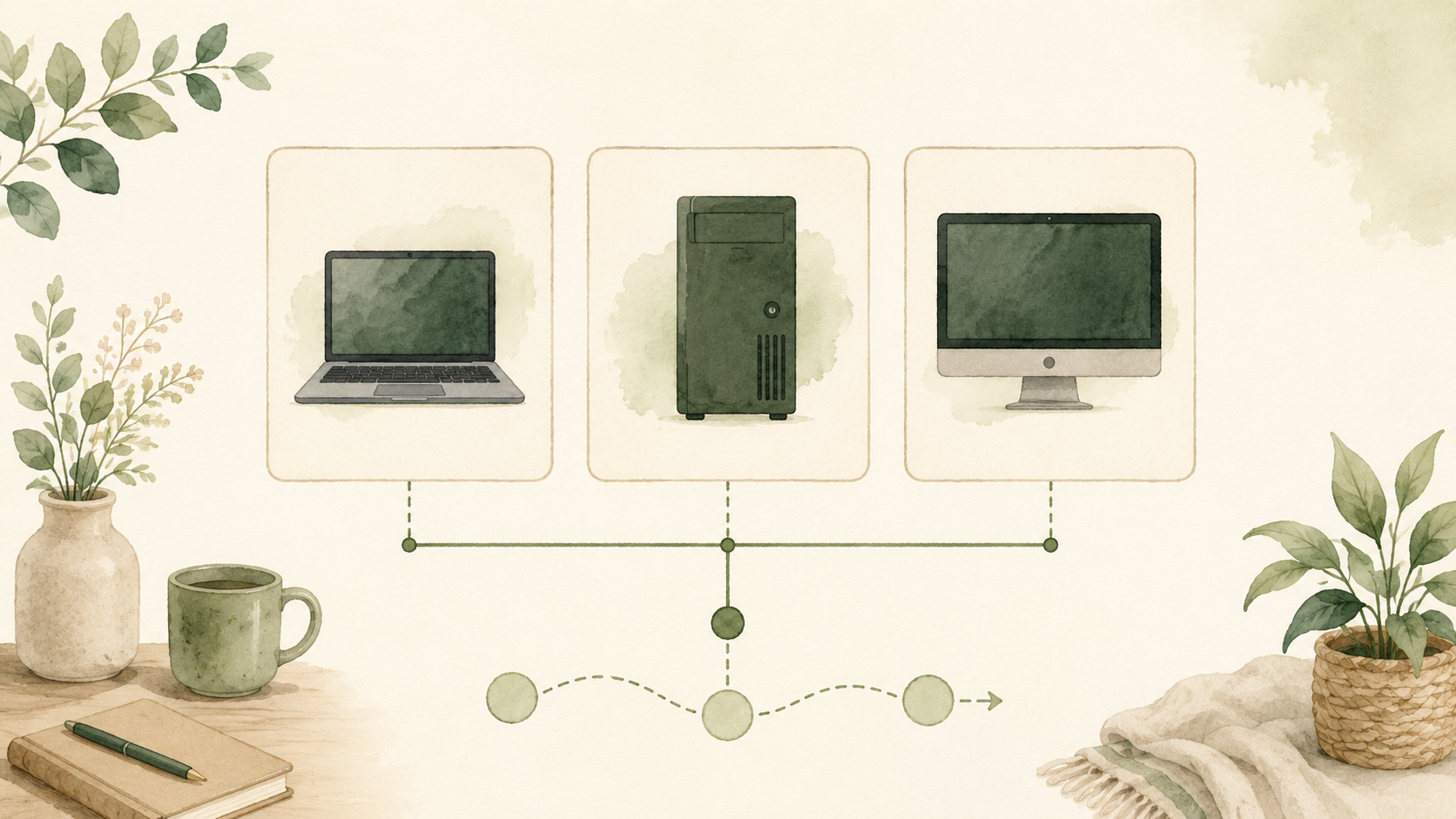
パソコンを買うことは決めたけれど、ノートPC・デスクトップPC・ミニPC・一体型PCのどれを選べばよいか分からない。
そんなときは、先にスペックを見るよりも、どこで使うか・動かすか・周辺機器を自分で用意できるか から考えると整理しやすくなります。
初心者が迷ったら、まずは ノートPC を基準に考えると失敗しにくいです。
一方で、家の決まった場所で大きな画面を使いたいなら デスクトップPC や 一体型PC、省スペースで使いたいなら ミニPC も候補になります。
動画編集・3D制作・設計など重い作業がはっきりしている人は、ワークステーションPC を検討する余地があります。
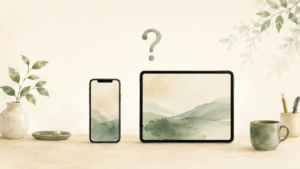
ただし、用途によっては タブレットで十分 な場合もあります。
📋 まず診断してみませんか?
この記事は少し長めです。4問の診断(あなたに合うパソコンの種類は?)で「あなたに合うタイプ」を先に確認してから読むと、効率よく読み進められます。
↓ 診断後も、記事はこのまま下に続きます。
まずはここで判断
ネット・動画・メールが中心
スマホより大きな画面で見たいだけなら、タブレットで十分な可能性があります。
文書作成、印刷、仕事の作業がほとんどないなら、無理にPCを買わなくてもよいかもしれません。
家でも外でも使う可能性がある
ノートPCが向いています。
自宅の中で場所を変えて使いたい人や、将来カフェ・学校・職場などに持ち出す可能性がある人は、まずノートPCを基準に考えると選びやすいです。
家の決まった机でじっくり使う
デスクトップPCが候補になります。
大きな画面、しっかりしたキーボード、使いやすいマウスを組み合わせやすく、長時間作業にも向いています。
机をすっきりさせたいが、周辺機器は自分で用意できる
ミニPCが合うかもしれません。
小さな本体で場所を取りにくい一方、モニター・キーボード・マウスなどを別に用意する必要があります。
大きな画面で、配線を少なく使いたい
一体型PCが候補になります。
画面とPC本体が一体になっているため見た目はすっきりしますが、あとから画面だけ・本体だけを買い替えにくい点には注意が必要です。
動画編集・3D・設計・開発など重い作業がある
ワークステーションPCを検討する余地があります。
ただし、一般的なネット閲覧、Office作業、写真整理、動画視聴であれば、ワークステーションPCまでは必要ないことが多いです。
この記事で分かること
この記事では、次のことを整理します。
- 自分に合うパソコンの種類
- ノートPC・デスクトップPC・ミニPC・一体型PC・ワークステーションPCの違い
- タブレットで足りる人、PCを買った方がよい人の分かれ目
- 初心者がPCの種類選びで失敗しやすいポイント
- 次に見るべき「あなたに合うパソコン診断」への進み方
パソコンの種類は、スペックより先に決める
パソコン選びでは、CPU、メモリ、SSDといった性能がよく話題になります。
もちろん性能も大切です。
ただ、初心者が最初に迷いやすいのは、性能よりも次のような部分です。
- ノートPCとデスクトップPCのどちらがよいか
- 家の中で移動して使うか
- 外に持ち出す可能性があるか
- 大きな画面が必要か
- キーボードやマウスを別に買っても困らないか
- 置き場所や配線をどうするか
- 故障したときに自分で切り分けられるか
たとえば、どれだけ性能が高くても、毎回使う場所に持っていくのが面倒なら使わなくなります。
逆に、性能はそこそこでも、置き場所や使い方に合っていれば、日常では困りにくくなります。
そのため、最初の一歩としては、
どんな性能のPCを買うか
よりも、
どんな形のPCなら、自分の生活の中で使い続けられるか
を考えるのがおすすめです。
タブレットで十分かもしれない人
次に当てはまる人は、PCではなくタブレットで足りる可能性があります。
- ネット検索が中心
- YouTubeや動画配信を見ることが多い
- メールやLINEが使えればよい
- 写真を見る、家族に見せる用途が中心
- ネット通販や予約ができればよい
- キーボードを使った長い文章作成は少ない
- 印刷やファイル管理をほとんどしない
この場合、無理にPCを買う必要はありません。
特に、スマホの画面が小さくて見づらいだけなら、タブレットの方が使いやすいこともあります。
起動が早く、操作もスマホに近いため、PCに慣れていない人には扱いやすい場合があります。
ただし、次のようなことをしたいなら、PCを検討した方がよいです。
- WordやExcelでしっかり作業したい
- 印刷やPDF作成をよく使う
- ファイルをフォルダで整理したい
- USBメモリや外付け機器を使いたい
- オンライン会議や仕事の作業で使う
- 年賀状ソフトや特定のWindowsソフトを使いたい
タブレットで足りるか迷う場合は、先に「パソコンは本当に必要?」の記事で確認してからでも遅くありません。
ノートPCが向いている人
初心者が迷ったときに、もっとも基準にしやすいのがノートPCです。
ノートPCが向いている人
- 初めて自分用のPCを買う
- 家の中で使う場所を変えたい
- 外に持ち出す可能性がある
- 机の上にPCを置きっぱなしにできない
- 画面・キーボード・バッテリーが一体になっている方が安心
- 家族や知人に見てもらうときに持っていきたい
- まずは1台でひと通り使いたい
ノートPCの良さは、1台で完結しやすいこと です。
画面、キーボード、タッチパッド、カメラ、マイク、スピーカー、バッテリーがまとまっているため、買ったあとに必要なものが比較的少なく済みます。
初心者にとっては、この「まとまっている」ことが大きな安心につながります。
ノートPCで注意したいこと
一方で、ノートPCにも注意点があります。
- 画面が小さいと作業しにくい
- キーボードの打ちやすさは機種によって違う
- 本体が薄いと端子が少ないことがある
- 故障したときに画面やキーボードだけを簡単に交換しにくい
- バッテリーは長く使うと劣化する
家で長時間使うなら、ノートPCに外付けモニター、キーボード、マウスをつなぐ方法もあります。
最初はノートPC単体で使い、あとから必要に応じて周辺機器を足していくと、無駄な買い物を減らしやすいです。
デスクトップPCが向いている人
デスクトップPCは、家の決まった場所でじっくり使う人に向いています。
デスクトップPCが向いている人
- パソコンを持ち運ばない
- 作業する机が決まっている
- 大きな画面で作業したい
- キーボードやマウスをしっかり選びたい
- 本体とモニターを別々に買い替えたい
- 長時間作業することが多い
- 配線や設置場所にある程度余裕がある
デスクトップPCの良さは、使う環境を整えやすいこと です。
モニターを大きくしたり、キーボードを打ちやすいものに変えたり、マウスを手に合うものにしたりできます。
在宅作業、文書作成、表計算、写真整理などを長時間行うなら、ノートPCより快適に感じる人もいます。
デスクトップPCで注意したいこと
デスクトップPCは、本体だけ買えば使えるわけではありません。
多くの場合、次のものが必要です。
- モニター
- キーボード
- マウス
- スピーカー
- Webカメラ
- マイク
- 電源タップ
- 必要に応じてWi-Fi子機やLANケーブル
セット販売の場合もありますが、何が含まれているかは購入前に確認が必要です。
また、デスクトップPCは動かしにくいため、家族や店舗に持っていって相談したいときには少し不便です。
困ったときに誰かに見てもらう可能性が高いなら、その点も考えておきましょう。
ミニPCが向いている人
ミニPCは、小さな箱のような形をした省スペースのPCです。
机の上、モニターの裏、テレビ横などに置きやすく、場所を取りにくいのが特徴です。
ミニPCが向いている人
- 机の上をすっきりさせたい
- すでにモニターを持っている
- キーボードやマウスを自分で用意できる
- 配線や接続に抵抗がない
- 小さなPCを固定場所で使いたい
- サブPCとして使いたい
- ある程度、自分で調べながら設定できる
ミニPCは、条件が合えばとても便利です。
筆者自身もミニPCを使っていますが、置き場所を取らず、ちょっとした作業用PCとして使いやすいと感じる場面があります。
ただし、初心者に手放しでおすすめできるかというと、少し注意が必要です。
ミニPCで注意したいこと
ミニPCは本体が小さい分、周辺機器が別に必要です。
- モニターが必要
- キーボードが必要
- マウスが必要
- スピーカーが内蔵されていない場合がある
- Webカメラが必要な場合がある
- Wi-FiやBluetoothの仕様を確認する必要がある
- USB端子や映像出力端子が足りるか確認が必要
また、トラブルが起きたときに、
- 本体が悪いのか
- モニターが悪いのか
- ケーブルが悪いのか
- キーボードやマウスが悪いのか
- Wi-Fiの問題なのか
を切り分ける必要があります。
この切り分けが苦手な人は、ノートPCや一体型PCの方が安心かもしれません。
ミニPCは「安くて小さいから初心者向け」というより、周辺機器を自分で組み合わせられる人向け と考えた方が失敗しにくいです。
一体型PCが向いている人
一体型PCは、モニターとPC本体が一体になったタイプです。
見た目は大きなモニターに近く、キーボードやマウスをつなげば使えるものが多いです。
一体型PCが向いている人
- 家の決まった場所で使う
- 大きな画面で見たい
- 配線をできるだけ少なくしたい
- 本体とモニターを別々に選ぶのが面倒
- リビングや家族共用スペースに置きたい
- 見た目をすっきりさせたい
一体型PCの良さは、分かりやすさと見た目のすっきり感 です。
デスクトップPCのように本体とモニターを別々に置かなくてよいため、初心者にもイメージしやすいです。
家族共用のPCとして、決まった場所に置く使い方にも合います。
一体型PCで注意したいこと
一体型PCは便利ですが、買い替えや修理の面では注意があります。
- 画面だけを交換しにくい
- 本体だけを買い替えにくい
- 故障時に丸ごと修理になることがある
- 後から性能を上げにくい場合がある
- 設置場所を変えにくい
たとえば、画面はまだ使えるのに本体性能が足りなくなった場合でも、丸ごと買い替えを考えることがあります。
逆に、本体は問題ないのに画面側の不具合が出た場合も、修理や買い替えの判断が少し難しくなります。
一体型PCは、すっきり使いたい人には便利。ただし長く使う前提では買い替え方も考える という位置づけで見るとよいです。
ワークステーションPCが向いている人
ワークステーションPCは、高い処理性能や拡張性を重視したPCです。
一般的な家庭用PCよりも、専門的な作業や負荷の高い作業を想定しています。
ワークステーションPCが向いている人
- 4K動画編集を本格的に行う
- 3D制作をする
- CADや設計ソフトを使う
- 大きな画像・映像データを扱う
- 開発環境や仮想環境を複数使う
- AI関連の処理など高負荷な作業をする
- 拡張性が必要な理由を自分で説明できる
ワークステーションPCは、性能が高く、拡張性もあります。
筆者も自分用にワークステーションを使っていますが、重い処理をする場面では安心感があります。
ただし、これは「誰にでも必要」という意味ではありません。
ワークステーションPCで注意したいこと
ワークステーションPCは、一般家庭の用途では過剰になりやすいです。
- 本体価格が高くなりやすい
- 消費電力が大きくなることがある
- 本体サイズが大きいことがある
- 動作音が気になる場合がある
- 設置場所に余裕が必要
- 性能を活かす用途がないと持て余す
ネット、動画視聴、Office、写真整理、オンライン会議が中心なら、ワークステーションPCでなくても十分な可能性が高いです。
「高性能だから安心」と考えて選ぶより、高性能が必要な作業があるか で判断しましょう。
初心者が迷いやすいポイント
持ち運ばないならノートPCは不要?
持ち運ばないからといって、ノートPCが不要とは限りません。
ノートPCには、次のような良さがあります。
- 画面とキーボードが一体
- バッテリーで動く
- 家の中で移動しやすい
- 使わないときに片付けやすい
- 困ったときに人に見せやすい
家の中だけで使う場合でも、リビングと自室を移動したり、家族に画面を見せたりするなら、ノートPCは便利です。
一方で、ずっと机に置いて使うなら、デスクトップPCや一体型PCも候補になります。
ミニPCは安く見えるけれど、周辺機器が必要
ミニPCは本体価格だけを見ると、手ごろに見えることがあります。
しかし、実際には次の費用がかかることがあります。
- モニター
- キーボード
- マウス
- スピーカー
- Webカメラ
- ケーブル類
- USBハブ
すでに周辺機器を持っている人ならよいですが、何も持っていない場合は、合計するとノートPCと大きく変わらないこともあります。
ミニPCを選ぶときは、本体価格だけでなく、使い始めるまでに必要なもの全部 で考えましょう。
一体型PCはすっきりするが、買い替えに注意
一体型PCは、置いたときの見た目がすっきりします。
ただし、本体と画面が一体になっているため、片方だけを買い替えるという考え方がしにくいです。
長く使う予定なら、
- 修理対応
- 保証期間
- 設置場所
- 買い替え時の処分
- キーボードやマウスの交換しやすさ
も確認しておくと安心です。
ワークステーションPCは高性能だが、家庭用では過剰なこともある
ワークステーションPCは、性能面では魅力があります。
しかし、初心者が最初の1台として選ぶには、費用や設置場所の面で重くなりがちです。
「高いPCを買えば長く使える」と考えたくなりますが、実際には、用途に合っていない高性能PCよりも、使いやすい普通のPCの方が満足できることがあります。
PC選びでは、性能の高さだけでなく、
- 毎日使いやすいか
- 置き場所に困らないか
- 音や熱が気にならないか
- 困ったときに相談しやすいか
- 買い替えや処分がしやすいか
も大切です。
筆者の経験から:PCは「使い始めたあとに困りにくいか」も大切
筆者は企業の情報システム部門で、ノートPCやデスクトップPCの選定・キッティング・配布・日常サポート・回収まで関わってきました。
その経験から感じるのは、PC選びでは「性能が高いか」だけでなく、使い始めたあとに困りにくいか がとても大切だということです。
企業では、PCを配る前に設定を整え、必要なソフトを入れ、トラブル時の対応方法も考えます。
家庭用PCでも、考え方は少し似ています。
たとえば、初心者が自分用のPCを買うなら、次のような点が意外と大事です。
- 初期設定でつまずきにくいか
- Wi-Fiにつなぎやすいか
- 画面が見やすいか
- キーボードが打ちやすいか
- 困ったときに本体を持って相談できるか
- 家族や店舗でサポートしてもらいやすいか
- 修理や保証の窓口が分かりやすいか
また、家族のPC選びを手伝ったときも、単純な性能より「本人が使い続けられるか」「困ったときに周りが助けやすいか」が重要でした。
ミニPCやワークステーションPCは便利ですが、初心者の最初の1台としては、少し考えることが増えます。
迷う場合は、ノートPCや一体型PCのように、最初から必要なものがまとまっているタイプの方が安心なこともあります。
買わなくてよい場合・タブレットで足りる場合
PCを買うと決めかけていても、次に当てはまるなら、いったんタブレットや今あるスマホで足りないか確認してもよいです。
- ネット検索しかしない
- 動画を見るだけ
- メールやLINEが中心
- ネット通販ができればよい
- 写真を見るだけ
- 長い文章を打たない
- 印刷をほとんどしない
- 仕事や学校の指定がない
このような使い方なら、PCを買ってもあまり使わない可能性があります。
特に、PCは買って終わりではありません。
- 初期設定
- アカウント管理
- パスワード管理
- セキュリティ設定
- 更新作業
- バックアップ
- 故障時の対応
といった管理も必要になります。
「なんとなくPCがあった方が安心」だけで買うと、あとから使わなくなることがあります。
逆に、次に当てはまるならPCを持つ意味があります。
- WordやExcelを使いたい
- 印刷やPDF作成をしたい
- 年賀状や家計簿を作りたい
- ファイルを整理したい
- オンライン会議で使いたい
- 仕事や学校でPCが必要
- 写真や動画を保存・整理したい
- スマホでは作業しにくいと感じている
PCを買うか迷う場合は、先にパソコンは本当に必要?スマホ・タブレットで足りるか考えるの記事を確認してください。
買う前チェックリスト
PCの種類を決める前に、次の項目を確認しておきましょう。
| 確認すること | 見るポイント |
|---|---|
| 使う場所 | 家の中で固定か、移動するか |
| 持ち運び | 外に持ち出す可能性があるか |
| 画面サイズ | 文字が見やすい大きさか |
| 周辺機器 | モニター・キーボード・マウスが必要か |
| 置き場所 | 机の広さ、配線、電源の位置に無理がないか |
| 用途 | ネット、Office、写真、動画編集など何に使うか |
| サポート | 困ったときに誰に相談できるか |
| 保証 | メーカー保証や延長保証を確認したか |
| 返品条件 | 開封後の返品可否や初期不良対応を確認したか |
| OS要件 | 使いたいソフトやOSの条件に合っているか |
Windows PCを選ぶ場合、OSの要件や対応状況は時期によって確認が必要です。MicrosoftはWindows 11の仕様・システム要件として、対応CPU、メモリ、ストレージなどの条件を公式に案内しています。購入前には、販売ページだけでなくメーカーやOS提供元の公式情報も確認しておくと安心です。
種類別の向き・不向きまとめ
| 種類 | 向いている人 | 注意点 |
|---|---|---|
| タブレット | ネット・動画・メール中心 | PC用ソフトや細かいファイル管理には不向きなことがある |
| ノートPC | 初心者、家でも外でも使う可能性がある人 | 画面サイズやキーボードの打ちやすさに注意 |
| デスクトップPC | 家の決まった場所でじっくり使う人 | モニターや周辺機器が必要 |
| ミニPC | 省スペースで使いたい人、周辺機器を自分で用意できる人 | 初心者には接続や切り分けが難しい場合がある |
| 一体型PC | 大きな画面で配線を少なく使いたい人 | 画面と本体を別々に買い替えにくい |
| ワークステーションPC | 動画編集、3D、設計、開発など重い作業がある人 | 一般家庭では過剰になりやすい |
種類が決まったら、次は用途・予算・サポートで絞る
この記事では、PCの種類を整理しました。
ただ、実際に購入するには、まだ決めることがあります。
- どのくらいの性能が必要か
- メモリは何GBにするか
- SSD容量はどれくらい必要か
- 画面サイズは何インチがよいか
- Officeは必要か
- 予算はいくらにするか
- ネット購入か店舗購入か
- 困ったときに誰がサポートするか
ここまで考えると、具体的な候補をかなり絞りやすくなります。
次は、用途・予算・サポート体制から候補を整理する 「あなたに合うパソコン診断」 に進むのがおすすめです。
まとめ:PCの種類は、生活の中でどう使うかから選ぶ
パソコンの種類選びでは、最初から細かいスペックを見るよりも、まず生活の中でどう使うかを考えると失敗しにくくなります。
迷ったら、次のように考えてみてください。
- ネット・動画・メール中心なら、タブレットで十分な可能性がある
- 初心者で迷うなら、ノートPCを基準に考える
- 家の決まった机でじっくり使うなら、デスクトップPCも候補
- 省スペースで周辺機器を自分で用意できるなら、ミニPCもあり
- 大きな画面で配線を減らしたいなら、一体型PCも候補
- 重い専門作業があるなら、ワークステーションPCを検討する
大切なのは、高いPCを選ぶことではありません。
自分の使い方に合っていて、買ったあとに困りにくいPCを選ぶことです。
PCの種類の方向性が見えてきたら、次は用途・予算・サポート体制まで含めて、具体的な候補を絞っていきましょう。
掲載情報について
この記事の内容は、執筆・更新時点の情報をもとにした一般的な選び方です。
PCの仕様、OSの要件、保証内容、返品条件、付属品、価格、キャンペーンは変更されることがあります。購入前には、メーカー公式ページ、販売店の商品ページ、保証・返品条件を必ず確認してください。


コメント