パソコンを選んでいると、商品ページにいろいろな数字や英語が並んでいます。
CPU、メモリ、SSD、Core i5、Ryzen 5、256GB、512GB……。
最初は、どこを見ればよいのか分かりにくいですよね。
でも、初心者が家庭用のパソコンを選ぶなら、まず見るべきところは多くありません。
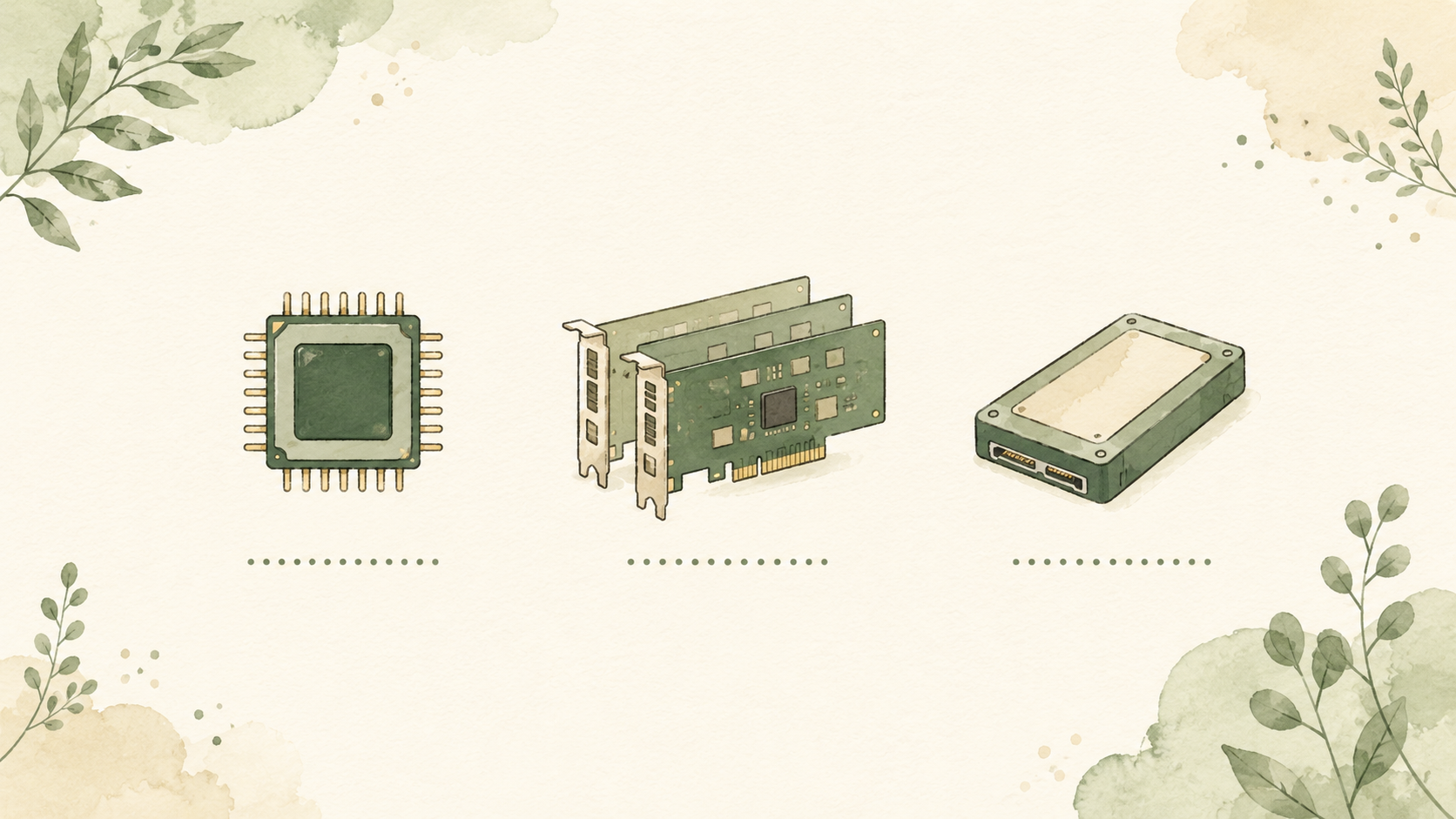
大事なのは、次の3つです。
- CPU
- メモリ
- SSD
この3つが分かると、「安いけれど買って大丈夫か」「自分の用途には十分か」「少し高くてもこちらを選ぶべきか」が判断しやすくなります。
PC選びで気をつけたいのは、「安い=お得」とは限らないこと です。
店頭やネット通販では、かなり安く見えるPCを見かけることがあります。
ただ、その安さの理由は、スペック表のどこかに出ていることが多いです。
たとえば、メモリが少ない、SSD容量がかなり小さい、CPUが古め、画面が見づらい、端子が少ない、といった部分です。
もちろん、安いPCがすべて悪いわけではありません。
大切なのは、なぜ安いのかを見て、自分の使い方で困らないかを確認すること です。
先に結論:初心者はCPU・メモリ・SSDの3つを見ればよい
初心者がパソコンの性能を見るときは、まず CPU・メモリ・SSD の3つだけ押さえれば十分です。
ざっくり言うと、次のように考えると分かりやすいです。
| 項目 | ざっくり言うと | 見る理由 |
|---|---|---|
| CPU | 処理する頭脳 | 作業の速さに関わる |
| メモリ | 作業机の広さ | 同時にいろいろ開いたときの余裕に関わる |
| SSD | データをしまう場所 | 起動の速さや保存容量に関わる |
2026年現在、家庭用のWindows 11 PCを選ぶなら、メモリ8GBは本当の最小限 と考えたいところです。
快適に使いたいなら、できれば メモリ16GB を基準にすると安心です。
SSDは、最低でも256GB。
写真や動画、スマホのバックアップ、Officeファイルなどを保存するなら、512GB前後 を基準にすると選びやすいです。
Microsoft公式のWindows 11最小要件では、メモリは4GB以上、ストレージは64GB以上とされています。ただし、これはあくまでWindows 11を動かすための最低要件であり、家庭で快適に長く使うための目安とは分けて考えた方が安心です。(Microsoft)
まずはここで判断
ネット・メール・動画視聴が中心
高性能CPUよりも、メモリ8GB以上 と SSD搭載 を確認しましょう。
安さだけで選ぶより、基本の余裕があるかを見る方が大切です。
長く快適に使いたい
メモリ16GB、SSD512GB前後 を基準にすると安心です。
少し価格が上がっても、数年使うPCなら後悔しにくい構成です。
写真や動画をたくさん保存したい
SSDは512GB以上を検討しましょう。
スマホの写真や動画をPCに移す人は、256GBだと早めに容量不足になることがあります。
安さ重視で4GBメモリのPCを見ている
Windows 11で使うPCとしては、かなり余裕が少ないです。
ネットを見るだけでも、ブラウザ、ウイルス対策、Windows更新などで重く感じる可能性があります。
動画編集・ゲーム・3D制作をしたい
CPUだけでなく、メモリ、SSD、GPUも含めて確認が必要です。
この場合は、一般的な家庭用PCより少し上の構成を考えた方が安心です。
この記事で分かること
この記事では、次のことを整理します。
- CPU・メモリ・SSDの基本的な意味
- 初心者がスペック表で見るべき場所
- 2026年現在の家庭用PCの目安
- 安いPCを選ぶときの注意点
- 迷ったときに真似しやすい標準構成
パソコンの性能は「速さ」と「余裕」で考える
パソコンの性能というと、「速いかどうか」をイメージする人が多いと思います。
もちろん速さも大切です。
ただ、実際に使っていて困るのは、速さだけではありません。
よくある困りごとは、次のようなものです。
- 起動に時間がかかる
- ブラウザを開くだけで重い
- ZoomやTeamsを使うと動きが遅い
- Excelとブラウザを同時に開くと固まりやすい
- Windows更新のたびに空き容量が足りない
- 写真や動画を保存したらすぐいっぱいになる
こうした困りごとは、CPUだけで決まるわけではありません。
メモリが少なかったり、SSD容量が小さかったりすると、買った直後は使えても、しばらくしてから不便を感じることがあります。
パソコンの性能は、次の2つで考えると分かりやすいです。
- 作業をこなすための 速さ
- 複数の作業や将来の更新に耐える 余裕
安いPCで失敗しやすいのは、この「余裕」が少ない場合です。
CPUとは?作業を処理する頭脳のようなもの
CPUは、パソコンの中で作業を処理する中心部分です。
よく「パソコンの頭脳」と説明されます。
たとえば、次のような作業に関わります。
- アプリを起動する
- Webページを表示する
- 表計算を処理する
- 写真を表示する
- 動画編集をする
- 複数の作業を同時に進める
CPUの性能が高いほど、重い作業をこなしやすくなります。
ただし、初心者が注意したいのは、CPUだけ高ければよいわけではない ということです。
たとえば、CPUがそこそこ良くても、メモリが少なければ動作は重くなります。
SSD容量が少なすぎれば、保存や更新で困ることがあります。
CPUはどのくらいあればよい?
家庭用PCなら、ざっくり次のように考えると分かりやすいです。
| 用途 | CPUの目安 |
|---|---|
| ネット、メール、動画視聴 | 比較的新しいCore i3 / Ryzen 3クラス以上 |
| Office、写真整理、オンライン会議 | Core i5 / Ryzen 5クラスが選びやすい |
| 動画編集、制作系作業、長く余裕を見たい | Core i7 / Ryzen 7クラス以上も検討 |
もちろん、CPUは世代や型番によって性能が変わります。
同じ「Core i5」でも、新しいものと古いものでは性能が違います。
初心者向けには、細かい型番を全部覚える必要はありません。
まずは、極端に古いCPUではないか、用途に対して低すぎないか を見ることが大切です。
メモリとは?同時に作業するための机の広さ
メモリは、パソコンが作業中に使う一時的な作業場所です。
よく「作業机の広さ」にたとえられます。
机が広いと、ノート、資料、筆記用具、パソコンを広げても作業しやすいですよね。
逆に机が狭いと、少し物を置くだけでいっぱいになり、作業がしにくくなります。
メモリも同じです。
メモリが少ないと、次のような場面で重くなりやすいです。
- ブラウザのタブをたくさん開く
- WordやExcelを開きながら調べものをする
- オンライン会議をしながら資料を見る
- 写真を整理する
- Windows更新やセキュリティソフトが動いている
初心者がPCを選ぶとき、CPUよりもメモリ不足で困ることはかなり多いです。
2026年現在、メモリは何GB必要?
家庭用のWindows 11 PCなら、目安は次のように考えるとよいです。
| メモリ容量 | 目安 |
|---|---|
| 4GB | かなり余裕が少ない。新しく買うPCでは避けたい |
| 8GB | 本当の最小限。軽い用途なら使えるが余裕は少なめ |
| 16GB | 家庭用PCで迷ったら選びたい基準 |
| 32GB以上 | 動画編集、制作系作業、開発、仮想環境など向け |
Microsoft公式のWindows 11最小要件ではメモリ4GB以上とされていますが、これは「最低限動かすための条件」です。家庭用PCとしてブラウザ、Office、オンライン会議、写真整理などを使うなら、2026年現在は8GBを最小限、快適さを考えるなら16GBを基準にしたいところです。(Microsoft)
メモリは時期によって価格が変わります。
執筆・更新時点では、16GB構成にすると価格が上がる場合もあります。
それでも、長く使うPCなら、あとから「重い」と悩むより、最初に16GBを選ぶ価値はあります。
特にノートPCは、あとからメモリを増設できない機種もあります。
購入前に、メモリ容量と増設可否を確認しておきましょう。
SSDとは?データを保存する場所で、体感速度にも関わる
SSDは、Windows、アプリ、写真、動画、書類などを保存する場所です。
昔のPCではHDDという部品がよく使われていました。
最近のPCでは、SSD搭載が一般的です。
SSDの良いところは、読み書きが速いことです。
SSD搭載のPCは、次のような場面で快適に感じやすくなります。
- 電源を入れてから起動するまで
- アプリを開くとき
- ファイルを探すとき
- Windows更新の処理
- 写真や動画を扱うとき
初心者が新しくPCを買うなら、基本的には SSD搭載モデル を選ぶのがおすすめです。
SSD容量はどのくらい必要?
家庭用PCなら、目安は次のように考えるとよいです。
| SSD容量 | 目安 |
|---|---|
| 64GB | 新しく買うWindows PCとしてはかなり少ない |
| 128GB | 最小限すぎる。更新や保存で困りやすい |
| 256GB | 軽い用途なら使えるが、余裕は少なめ |
| 512GB | 家庭用PCで迷ったら選びやすい基準 |
| 1TB以上 | 写真・動画が多い人、ゲームや制作系用途向け |
Windows 11の最小ストレージ要件は64GB以上ですが、これは最低要件です。実際にはWindows本体、更新、一時ファイル、アプリ、写真、書類などで容量を使うため、家庭用PCとして長く使うなら256GB以上、迷ったら512GB前後を基準にすると安心です。(Microsoft)
特に、スマホの写真や動画をPCに保存したい人は注意が必要です。
最近のスマホ写真や動画は容量が大きく、気づかないうちにSSDを圧迫します。
「ほとんどネットしか使わない」なら256GBでも足りる場合があります。
一方で、写真や動画を保存するなら512GB以上を検討した方が安心です。
迷ったらこの構成を基準にする
家庭用のWindows 11 PCで迷ったら、まずは次の構成を基準に考えると選びやすいです。
| 項目 | 目安 |
|---|---|
| CPU | Core i5 / Ryzen 5クラス |
| メモリ | 16GB |
| SSD | 512GB |
| 画面サイズ | ノートPCなら14〜16インチ前後 |
| 用途 | ネット、Office、写真整理、オンライン会議、軽い作業 |
もちろん、すべての人にこの構成が必要というわけではありません。
ネットと動画視聴だけなら、もう少し控えめな構成でも足りる場合があります。
一方で、動画編集、ゲーム、開発、制作系作業をするなら、もっと上の構成を検討した方がよい場合もあります。
ただ、初心者が長く使う家庭用PCとしては、メモリ16GB・SSD512GB はかなり分かりやすい基準になります。
安さだけを優先して、4GBメモリや小容量SSDを選ぶより、買ったあとに困りにくい構成です。
用途別の性能目安
ネット・メール・動画視聴
ネット検索、メール、動画視聴が中心なら、そこまで高性能なPCは必要ありません。
ただし、安さだけで選ぶのは注意が必要です。
| 項目 | 目安 |
|---|---|
| CPU | 比較的新しいCore i3 / Ryzen 3クラス以上 |
| メモリ | 8GB以上 |
| SSD | 256GB以上 |
| 補足 | 長く使うなら16GB・512GBも検討 |
YouTubeや動画配信を見るだけなら、高性能CPUは不要です。
ただ、ブラウザのタブを複数開いたり、家計簿やOfficeも使うなら、メモリは8GB以上を選びたいところです。
Office・家計簿・年賀状
Word、Excel、PowerPoint、家計簿、年賀状作成などをするなら、少し余裕を見た構成がおすすめです。
| 項目 | 目安 |
|---|---|
| CPU | Core i5 / Ryzen 5クラス |
| メモリ | 16GB推奨 |
| SSD | 512GB前後 |
| 補足 | プリンターやOfficeの有無も確認 |
Office作業は、単体ではものすごく重い作業ではありません。
ただ、実際にはブラウザで調べものをしながらExcelを開いたり、PDFを見ながらWordを書くことが多いです。
そのため、メモリに余裕がある方が使いやすくなります。
写真整理・スマホバックアップ
写真や動画を保存する人は、SSD容量を重視しましょう。
| 項目 | 目安 |
|---|---|
| CPU | Core i5 / Ryzen 5クラス |
| メモリ | 16GB |
| SSD | 512GB以上 |
| 補足 | 写真・動画が多いなら1TBも検討 |
スマホの写真をPCに移すと、思ったより容量を使います。
動画が多い人は、512GBでも足りなくなることがあります。
外付けSSDやクラウド保存を使う方法もありますが、初心者の場合、最初から本体容量に少し余裕がある方が分かりやすいです。
オンライン会議・在宅作業
Zoom、Teams、Google Meetなどを使うなら、CPU・メモリだけでなく、カメラ、マイク、Wi-Fiも大切です。
| 項目 | 目安 |
|---|---|
| CPU | Core i5 / Ryzen 5クラス |
| メモリ | 16GB推奨 |
| SSD | 512GB前後 |
| 補足 | カメラ、マイク、Wi-Fi性能も確認 |
オンライン会議中は、会議アプリだけでなく、資料、ブラウザ、チャット、メールを同時に開くことがあります。
そのため、メモリ8GBでも使えますが、快適さを考えるなら16GBあると安心です。
動画編集・ゲーム・制作系作業
動画編集、PCゲーム、3D制作、設計、開発などをする場合は、一般的な家庭用PCより高めの構成を考えます。
| 項目 | 目安 |
|---|---|
| CPU | Core i7 / Ryzen 7クラス以上も検討 |
| メモリ | 16GB以上、できれば32GB以上も検討 |
| SSD | 1TB以上も検討 |
| 補足 | GPU性能も重要 |
この用途では、CPU・メモリ・SSDだけでなく、GPUも重要になります。
特にゲームや3D制作では、GPUが性能に大きく関わります。
この記事では詳しく扱いませんが、制作系・ゲーム系のPCは別の基準で選ぶ必要があります。
安いPCを選ぶ前に、理由を確認する
PC選びで気をつけたいのは、「安い=お得」とは限らないこと です。
もちろん、安くても自分の用途に合っていれば、よい買い物になることはあります。
ただ、極端に安いPCは、どこかでコストを抑えていることが多いです。
よくあるのは、次のような部分です。
- メモリが4GB
- SSDが64GBや128GB
- CPUが古い
- 画面が見づらい
- キーボードが打ちにくい
- 端子が少ない
- Microsoft Officeが付いていない
- 保証やサポートが弱い
- 中古や再生品で状態確認が必要
ここで大切なのは、「安いPCは全部ダメ」と決めつけることではありません。
見るべきなのは、なぜ安いのか です。
たとえば、次のように考えると判断しやすくなります。
| 安い理由 | 自分に影響するか |
|---|---|
| メモリが少ない | 複数アプリを開くなら影響しやすい |
| SSDが小さい | 写真や動画を保存するなら影響しやすい |
| CPUが古い | 長く使うなら不安が残る |
| Officeなし | WordやExcelが必要なら追加費用がかかる |
| 画面が小さい | 文字が見づらい人には不向き |
| 端子が少ない | プリンターや外付け機器を使うなら注意 |
安いPCを見つけたら、すぐに買うのではなく、CPU・メモリ・SSDの3つを確認しましょう。
安いPCで注意したいスペック
メモリ4GBは避けたい
新しくWindows 11のPCを買うなら、メモリ4GBは避けたい構成です。
公式の最低要件としては4GB以上でも、実際にはWindows、ブラウザ、セキュリティソフト、更新処理などでメモリを使います。
その状態でWordやExcel、オンライン会議を使うと、余裕が少なくなります。
価格だけを見ると、4GBメモリのPCは魅力的に見えることがあります。
しかし、買ったあとに動作が重くなり、結局すぐ買い替えたくなるなら、安く済んだとは言いにくいです。
家庭用PCとして長く使うなら、最低でも8GB。
できれば16GBを選ぶのがおすすめです。
SSD 64GB・128GBは容量不足になりやすい
SSD容量が64GBや128GBのPCも注意が必要です。
Windows本体、更新ファイル、アプリ、写真、書類などを入れると、すぐに容量が少なくなる可能性があります。
容量不足になると、次のような困りごとが出ます。
- Windows更新が進まない
- 写真や動画を保存できない
- アプリを追加できない
- 空き容量を整理する作業が増える
- 何を消してよいか分からなくなる
初心者にとって、容量不足の整理はかなり面倒です。
PCに詳しい人なら外付けSSDやクラウドを使って整理できます。
ただ、最初の1台として買うなら、最初から256GB以上、迷ったら512GBを選ぶ方が安心です。
CPU名だけで判断しない
CPUは大切ですが、名前だけで判断しない方がよいです。
たとえば、同じCore i5でも、世代が違えば性能も違います。
古いCore i7より、新しいCore i5の方が使いやすいこともあります。
また、CPUが良くても、メモリが少なければ快適とは限りません。
SSD容量が少なすぎれば、別のところで困ります。
初心者は、CPUだけを見て「Core i7だから安心」と考えるより、次のように全体で見るのがおすすめです。
- CPUは用途に対して古すぎないか
- メモリは8GB以上、できれば16GBあるか
- SSDは256GB以上、できれば512GBあるか
- 画面サイズや重さは使い方に合っているか
- 保証やサポートは確認できているか
筆者の経験から:スペック不足は買ったあとに困りやすい
筆者は企業の情報システム部門で、PCの選定・キッティング・配布・日常サポート・回収に関わってきました。
また、PCだけでなくサーバーの選定に関わることもあります。
その経験から感じるのは、性能は「高ければよい」のではなく、用途に対して不足しにくいことが大切 だということです。
スペック不足のPCは、買った直後には動いていても、使い始めてから困りごとが出やすくなります。
たとえば、次のような相談につながります。
- 起動が遅い
- ブラウザが重い
- 会議中に固まる
- Windows更新が終わらない
- 空き容量が足りない
- 何もしていないのに遅い気がする
家庭用PCでも同じです。
特に家族用PCを選ぶときは、価格だけでなく、メモリやSSD容量をかなり重視します。
なぜなら、あとから「重い」「保存できない」「更新できない」となると、使う本人もサポートする家族も困るからです。
PC選びでは、最高性能を選ぶ必要はありません。
でも、最初から余裕が少なすぎる構成は避けた方が安心です。
買わなくてよい高性能もある
ここまで、メモリ16GBやSSD512GBをおすすめしてきました。
ただし、何でも高性能にすればよいわけではありません。
次のような使い方なら、最上位CPUや大容量メモリは不要なこともあります。
- ネットを見る
- メールを使う
- 動画を見る
- たまにWordやExcelを使う
- 写真を少し保存する
- 年賀状を作る
このような用途なら、Core i7やRyzen 7以上、メモリ32GB、SSD1TB以上が必須とは限りません。
高性能PCは、価格も上がります。
本体が重くなったり、バッテリー持ちが短くなったり、ファンの音が気になったりする場合もあります。
大切なのは、高いPCを買うことではなく、自分の用途で困りにくいPCを選ぶこと です。
買う前チェックリスト
購入前に、次の項目を確認しておきましょう。
| 確認すること | 見るポイント |
|---|---|
| CPU | 用途に対して古すぎないか |
| メモリ | 8GB以上か。快適に使うなら16GBあるか |
| SSD | 256GB以上か。迷ったら512GBあるか |
| Office | WordやExcelが必要なら付属有無を確認したか |
| 画面サイズ | 文字が見やすいか、持ち運びに無理がないか |
| 重さ | 外に持ち出すなら重すぎないか |
| 端子 | USB、HDMI、イヤホン端子など必要なものがあるか |
| Wi-Fi | 自宅のネット環境で使いやすいか |
| 保証 | メーカー保証や延長保証を確認したか |
| 返品条件 | 開封後や初期不良時の対応を確認したか |
| サポート | 困ったときに相談できる先があるか |
特にネット通販で買う場合は、商品名だけでなく、詳細スペックまで確認しましょう。
似たような名前のPCでも、メモリ容量やSSD容量が違うことがあります。
「安いと思って買ったら、メモリが少ないモデルだった」ということもありえます。
もっと詳しく知りたい人へ
この記事では、CPU・メモリ・SSDをざっくり整理しました。
さらに詳しく知りたい場合は、次の記事で個別に確認すると分かりやすいです。
CPUとは?初心者向けにやさしく解説
CPUの種類、Core i3 / i5 / i7、Ryzen 3 / 5 / 7の違いをもう少し詳しく整理します。
メモリは何GB必要?8GB・16GB・32GBの違いを初心者向けに解説
8GBで足りる人、16GBを選んだ方がよい人、32GB以上を検討する人を用途別に整理します。
SSD容量は何GB必要?256GB・512GB・1TBの違いを初心者向けに解説
256GB、512GB、1TBの違いと、写真・動画・スマホバックアップでどれくらい容量を使うかを整理します。
次は「あなたに合うパソコン診断」で候補を絞る
ここまでで、パソコンの性能を見るときの基本は整理できました。
次に考えるのは、次の3つです。
- 用途
- 予算
- サポート体制
同じ性能でも、使う人によって向いているPCは変わります。
たとえば、同じメモリ16GB・SSD512GBでも、
- 自宅だけで使う人
- 外に持ち出す人
- 家族がサポートする人
- 店舗で相談したい人
- Officeが必要な人
- 写真保存が多い人
では、選ぶべきPCが少し変わります。
種類と性能の見方が分かったら、次は 「あなたに合うパソコン診断」 で、用途・予算・サポート体制から具体的な候補を整理していきましょう。
まとめ:高性能より、用途に合った不足しにくい構成を選ぶ
パソコンの性能を見るときは、まずCPU・メモリ・SSDの3つを押さえましょう。
迷ったら、次のように考えると分かりやすいです。
- CPUは作業を処理する頭脳
- メモリは同時に作業するための机の広さ
- SSDはデータを保存する場所で、体感速度にも関わる
- Windows 11なら、メモリ8GBは本当の最小限
- 快適に長く使いたいなら、メモリ16GBを基準にしたい
- SSDは256GB以上、迷ったら512GB前後が安心
- 安いPCは、なぜ安いのかをスペック表で確認する
PC選びで大切なのは、最高性能を選ぶことではありません。
自分の用途に対して不足しにくく、買ったあとに困りにくい構成を選ぶことです。
安さだけで4GBメモリや小容量SSDのPCを選ぶと、あとから重さや容量不足で困る可能性があります。
一方で、ネットやOffice中心なら、必要以上に高性能なPCを買わなくても十分な場合があります。
「安いから」「高性能だから」ではなく、自分の使い方に合っているか を基準に選んでいきましょう。
掲載情報について
この記事の内容は、執筆・更新時点の情報をもとにした一般的な選び方です。
PCの仕様、OSの要件、価格、キャンペーン、保証内容、返品条件、製品ラインナップは変更されることがあります。購入前には、メーカー公式ページ、販売店の商品ページ、保証・返品条件を必ず確認してください。






コメント