
パソコンやスマートフォンを使っていると、「安全かどうか」が気になることがあります。こうした不安は、知識があれば大半が解消されます。難しい専門用語を覚える必要はありません。このページでは、暮らしの中でデジタルを安全に使うための「考え方の基本」をまとめます。
基本がわかっている方へ
このページはセキュリティを初めて学ぶ方向けの入口です。すでに基本を理解している方は、各詳細記事へどうぞ。
📋 まず診断してみませんか?
この記事は少し長めです。5問の診断(デジタル生活の安全度チェック)で「あなたの状況に合ったポイント」を先に絞ってから読むと、効率よく読み進められます。
↓ 診断後も、記事はこのまま下に続きます。
1. なぜ安全対策が必要なの?
インターネットにつながると、便利になる一方で「悪意のある相手」と接触する可能性も生まれます。被害の多くは次の3つのどれかが原因です。
① だまされる
偽のメールや偽のウェブサイトで、パスワードや個人情報を入力させられる。
② 隙を突かれる
ソフトウェアの古いバージョンに残っている弱点(脆弱性)を利用される。
③ 気づかず許可してしまう
「OKを押せば直ります」などと言われ、遠隔操作を許してしまう。
どれも「知っていれば防げる」ことがほとんどです。
2. まず知っておきたい3つのこと
① ソフトウェアは常に最新の状態にする
アップデートの通知が来たら、早めに実行する。自動更新をオンにしておくと安心です。
② パスワードは「重要なものだけ」使い回さない
ネットバンキング・メインのメール・スマホのアカウントは使い回し厳禁。それ以外はパスワードマネージャーに任せる現実的な管理を。
③ 変だと思ったら、一度止まる
「お使いのPCがウイルスに感染しました」という画面が突然出てきたら、それはほぼ偽物です。変な画面が出たら、まずブラウザを閉じる。それだけでよいことがほとんどです。
3. セキュリティソフトは必要?
Windowsパソコンには標準でセキュリティ機能(Windows Defender)が入っています。これを有効にしておくだけで、基本的な対策にはなります。
| 状況 | 対応の目安 |
|---|---|
| ネット閲覧・メール・動画視聴が中心 | Windows Defenderで十分なことが多い |
| 家族でPCを共有している | フィルタリング機能付きのソフトが役立つ場合も |
| 古いWindowsを使っている | まずOSのアップデートを優先する |
4. よくある不安と答え
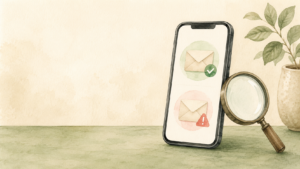
「怪しいメールを開いてしまった。感染した?」
メールを開いただけで感染することは、現在のメールアプリではほぼありません。ただしリンクのクリックや添付ファイルを開くと危険な場合があります。
「スマートフォンにもウイルスってあるの?」
あります。OSとアプリのアップデートを定期的に行うことが基本対策です。





コメント