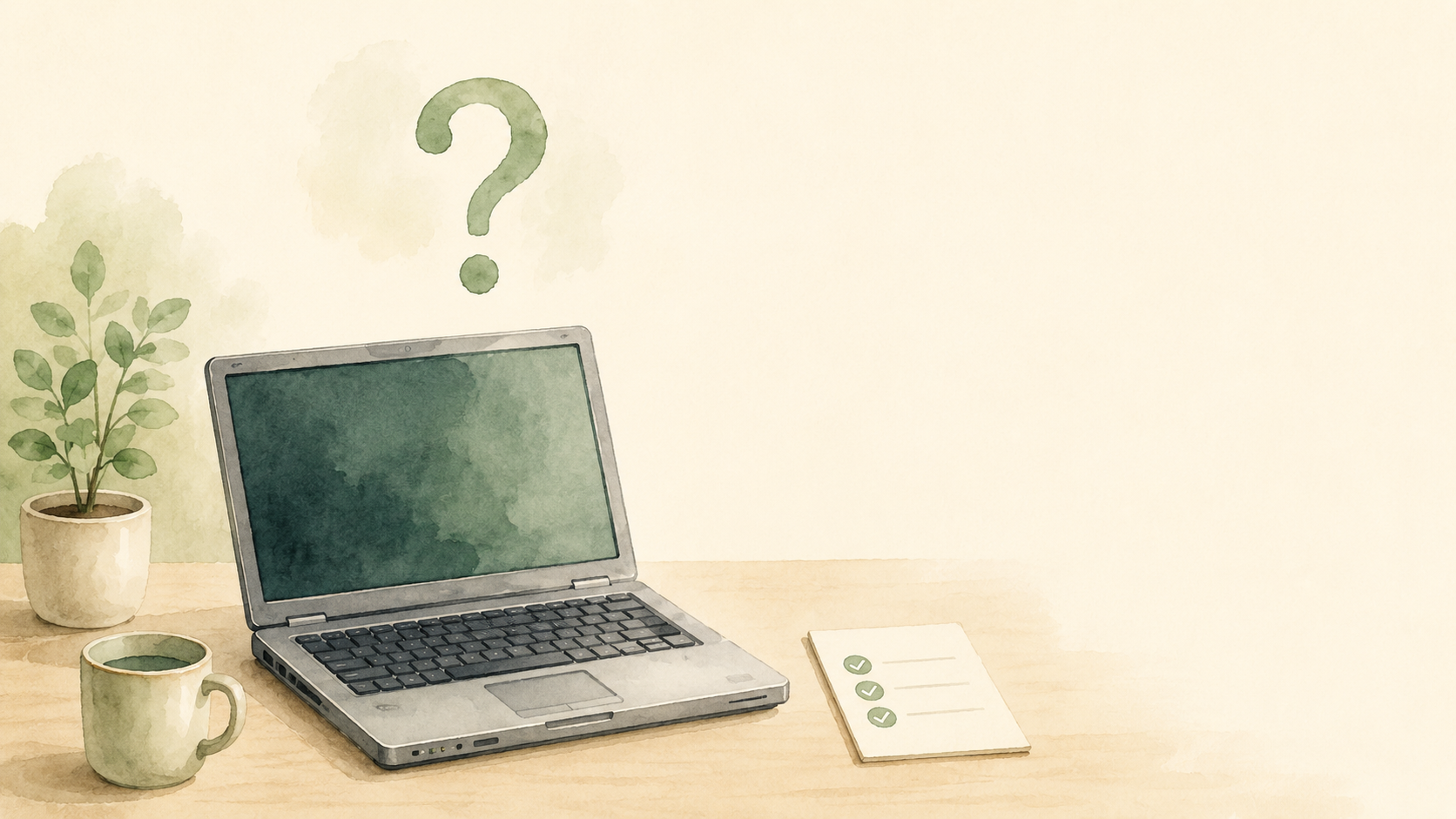
親のPCが急に動かなくなると、家族としては「修理するべきか」「もう買い替えた方がよいのか」で迷います。
結論から言うと、すぐに買い替えを決める前に、年式・保証・症状・データ・今後の使い方を確認するのがおすすめです。
買って間もないPCなら、まずメーカー保証や購入店の保証を確認します。
一方で、長年使っていて動作もかなり遅い場合は、修理で延命するより、買い替えた方が安心なこともあります。
この記事では、親のPCが壊れたときに、修理か買い替えかを判断するための確認ポイントを整理します。
📋 まず診断してみませんか?
この記事は少し長めです。5問の診断(修理 vs 買い替え診断)で「あなたの状況に合ったポイント」を先に絞ってから読むと、効率よく読み進められます。
↓ 診断後も、記事はこのまま下に続きます。
まずはここで判断
買って間もない・保証が残っている
まずはメーカー修理や購入店の保証を確認します。
自分で分解したり、非公式の修理店に先に出したりすると、保証の対象外になることがあります。
保証書、購入履歴、メーカーのサポートページを確認してから判断しましょう。
5年以上使っていて、動作もかなり遅い
修理より買い替えを検討した方が安心な場合があります。
特に、起動に時間がかかる、画面が固まる、更新がうまくいかない、バッテリーも弱っている、といった症状が重なっている場合は、1か所直しても別の不調が出ることがあります。
写真・住所録・文書など大事なデータが入っている
買い替え判断より先に、データをどう守るかを確認します。
写真、年賀状ソフトの住所録、文書、メール、ブラウザのお気に入りなどが残っている場合は、無理に何度も電源を入れ直さない方がよいこともあります。
電源が入らない
すぐに故障と決めず、充電器・コンセント・電源ランプを確認します。
ノートPCの場合、電源まわりの一時的な不調で起動しないことがあります。
異音や異臭、水濡れがなければ、完全放電で復旧することもあります。
ただし、大事なデータが入っている場合や、異常な音・におい・発熱がある場合は、無理に何度も試さず、メーカーや修理店に相談しましょう。
ネットや動画を見るだけ
PCを買い替えず、タブレットやスマホで足りる可能性もあります。
親本人がPCで何をしていたのかを確認すると、「実はPCでなくてもよかった」ということもあります。
この記事で分かること
この記事では、次のことを整理します。
- 親のPCが壊れたときに最初に確認する順番
- 修理を検討してよいケース
- 買い替えを検討した方がよいケース
- データを守るために先に確認すること
- 買わなくてよい場合、安いもので足りる場合
親のPCが壊れたときに、最初に見るべき順番
親から「パソコンが壊れた」と言われても、実際には症状がいろいろあります。
| 状態 | 考えられること | 最初にすること |
|---|---|---|
| 電源が入らない | 充電器、バッテリー、一時的な電源不調、本体故障 | 充電器・コンセント・ランプを確認し、状況によって完全放電を試す |
| 起動はするが遅い | 容量不足、古い部品、更新中 | 年式と保存容量を確認 |
| 画面が真っ暗 | 画面故障、外部出力、起動不良 | 電源ランプや音を確認 |
| エラーが出る | Windows、ストレージ、更新失敗 | エラー文を写真に残す |
| ネットだけ使えない | PCではなくWi-Fiや回線の問題 | 他のスマホがネットにつながるか確認 |
大切なのは、いきなり「買い替えだ」と決めないことです。
まずは、次の5つを順番に見ていきます。
- 何年くらい使っているか
- 保証が残っているか
- 症状は故障か、遅いだけか
- 大事なデータが残っているか
- これからもPCが必要か
確認1:そのPCは何年くらい使っているか
最初に確認したいのは、PCの年式です。
正確な購入日が分からなくても、だいたいでかまいません。親本人に聞くほか、購入時のメール、保証書、家電量販店の購入履歴などを見れば分かることがあります。
目安としては、次のように考えると整理しやすいです。
| 使用年数 | 判断の目安 |
|---|---|
| 1〜2年程度 | 保証やメーカー修理を確認したい |
| 3〜4年程度 | 症状と修理費によって判断 |
| 5年以上 | 買い替えも現実的な選択肢 |
| 7年以上 | 修理より買い替え寄りで考えたい |
もちろん、年数だけで決める必要はありません。
あまり使っていないPCなら、少し手入れをすればまだ使えることもあります。
一方で、毎日使っていたPCや、もともとの性能が低めのPCは、年数以上に疲れていることもあります。
企業の情報システム部門でPCの運用やサポートに関わってきた経験上、PCは「壊れた部品だけ直せば終わり」とは限りません。古くなってくると、動作の遅さ、バッテリー、更新トラブル、周辺機器との相性など、困りごとが重なりやすくなります。
家庭用でも同じで、直るかどうかだけでなく、この先も親が困らず使えるかで見た方が判断しやすくなります。
確認2:メーカー保証・購入店保証は残っているか
買って間もないPCなら、まず保証を確認します。
確認したいのは、主に次の3つです。
- メーカー保証が残っているか
- 家電量販店などの延長保証に入っているか
- クレジットカードや購入店の保証が使えるか
保証が使える可能性があるなら、先にメーカーや購入店に相談した方が安心です。
注意したいのは、保証が残っているPCを自己判断で分解したり、先に非公式の修理に出したりすることです。場合によっては、保証の対象外になる可能性があります。
保証内容や修理条件は、メーカーや購入店、加入している保証サービスによって異なります。執筆・更新時点の情報だけで判断せず、実際に修理を依頼する前に公式情報を確認してください。
確認3:症状は「故障」か「遅いだけ」か
親から見ると、どちらも「壊れた」に見えます。
でも、家族が確認すると、実際には次のように分かれることがあります。
本当に故障の可能性が高い症状
次のような場合は、故障の可能性があります。
- 電源が入らない
- 充電しても反応しない
- 画面が真っ暗なまま
- 異音がする
- 焦げたようなにおいがする
- エラー画面から進まない
- 何度も勝手に再起動する
この場合は、無理に使い続けない方がよいことがあります。
特に、中に大事なデータがある場合は、状態を悪化させないことが大切です。
電源が入らないときは、完全放電で戻ることもある
電源ボタンを押しても反応しない場合でも、すぐに本体故障とは限りません。
ノートPCでは、電源まわりの一時的な不調で起動しなくなることがあります。
この場合、ACアダプターや周辺機器を外して、しばらく放置してから起動し直す「完全放電」で改善することがあります。
筆者自身、企業の情報システム部門でPCサポートに関わっていたとき、「電源が入らない」という相談を何度も受けました。
その中で、体感では半数以上が、完全放電に近い対応で復旧した記憶があります。
もちろん、完全放電は万能ではありません。
本体の故障、バッテリーの劣化、基板の故障、ストレージの故障などが原因の場合は、完全放電では直りません。
ただ、異音、異臭、異常な発熱、水濡れ、落下の心当たりがない場合は、修理や買い替えを考える前に試す価値があります。
完全放電の詳しい手順は、別記事で解説します。
故障ではなく「遅いだけ」の可能性がある症状
一方で、次のような状態なら、完全な故障ではないかもしれません。
- 起動に時間がかかる
- クリックしてから反応が遅い
- インターネットの表示が遅い
- Windows更新のあとから重い
- 保存容量がいっぱいに近い
- たくさんのアプリが起動している
この場合は、不要なアプリを減らす、写真や動画を整理する、更新を終わらせる、起動時に動くソフトを見直すなどで改善することがあります。
ただし、かなり古いPCの場合は、少し軽くしても根本的には厳しいことがあります。
親が日常的に使うPCなら、「少し延命できるか」だけでなく、「この状態でまた相談が来ないか」も考えておきたいところです。
確認4:中に大事なデータが残っているか
修理か買い替えかを決める前に、必ず確認したいのがデータです。
親のPCには、本人が思っている以上に大事なものが入っていることがあります。
| データ | 確認したいこと |
|---|---|
| 写真 | 家族写真、旅行写真、スマホから移した写真 |
| 年賀状データ | 住所録、差出人、過去のデザイン |
| 文書 | 町内会、自治会、趣味、家計関連のファイル |
| メール | プロバイダーや古いメールソフトの受信履歴 |
| ブラウザ | お気に入り、保存されたID、よく見るサイト |
| アカウント情報 | Microsoftアカウント、Googleアカウントなど |
ここで大切なのは、親本人に「大事なデータある?」と聞くだけで終わらせないことです。
本人は「特にない」と言っていても、あとから「年賀状の住所録が入っていた」「昔の写真が入っていた」と分かることがあります。
筆者自身も、親のPCが不調になったとき、最初は単なる故障相談のつもりでした。
しかし実際には、PC本体よりも、中にあるデータや、次に同じように使える環境をどう作るかの方が大事でした。
データ移行や新しいPCの初期設定は、この記事では詳しく扱いません。
ただ、修理か買い替えかを判断する前に、「何を残す必要があるか」だけは先に確認しておくことをおすすめします。
確認5:親本人はこれから何にPCを使うのか
最後に確認したいのが、これからの使い方です。
PCが壊れると、つい「次のPCをどうするか」と考えがちです。
でも、親本人の使い方によっては、必ずしもPCが必要とは限りません。
たとえば、使い方が次の程度なら、タブレットやスマホで足りる可能性があります。
- ネットを見る
- 動画を見る
- メールを少し見る
- 写真を見る
- 家族と連絡を取る
一方で、次のような用途があるなら、PCの方が向いています。
- 年賀状を作る
- プリンターで印刷する
- 文書を作る
- 表計算を使う
- オンライン手続きをする
- USBメモリや外付け機器を使う
ここで大切なのは、親本人が「何に使っているか」だけでなく、困ったときに誰がサポートするかです。
家族がWindows PCに慣れているなら、同じWindows PCの方が支援しやすいことがあります。
逆に、家族がスマホやタブレットの方が見やすいなら、PCを買い替えない選択肢もあります。
高性能なPCを買えば安心、というわけではありません。
親世代のPC選びでは、性能の高さよりも、家族が説明しやすく、本人が迷いにくいことが大切です。
修理を検討してよいケース
次のような場合は、修理を検討してよいと思います。
| 状況 | 理由 |
|---|---|
| 買って間もない | 保証が使える可能性がある |
| メーカー保証・延長保証が残っている | 自己負担を抑えられる可能性がある |
| 本体性能に不満がない | 直ればまだ使える可能性がある |
| データや設定をそのまま使いたい | 買い替えより負担が少ない場合がある |
| 故障箇所がはっきりしている | 修理費の見通しが立てやすい |
たとえば、買って2年程度で、今まで快適に使えていたPCなら、まず修理を確認する価値があります。
また、画面だけ、キーボードだけ、充電器だけの問題であれば、本体を買い替えなくても済むことがあります。
ただし、修理費の見積もりを見たうえで判断しましょう。
修理費が高く、さらにデータ移行や設定の手間もかかるなら、新しいPCにした方が結果的に安心なこともあります。
買い替えを検討した方がよいケース
次のような場合は、買い替えを検討した方がよいです。
| 状況 | 理由 |
|---|---|
| 5年以上使っている | 他の部品も古くなっている可能性がある |
| 起動や動作がかなり遅い | 修理しても快適にならない場合がある |
| バッテリーも弱っている | 持ち運びや停電時に不便 |
| Windows更新でよく困る | 今後もトラブルが続きやすい |
| 修理費が高い | 新しいPCとの差が小さい場合がある |
| 家族のサポートが毎回必要 | サポートしやすい環境に替えた方がよい |
特に、古いPCで「電源は入るけれど、何をするにも遅い」という状態は悩ましいところです。
部品交換や整理で少し改善することはあります。
ただ、親が日常的に使うPCなら、毎回待たされたり、更新のたびに不安になったりする状態は負担になります。
筆者が親のPCを見たときも、最初は延命できるかを確認しました。
しかし、最終的には年式や使い方、今後のサポートのしやすさを考えて、買い替えを手伝う判断になりました。
このとき感じたのは、買い替えは「新しいものを買うこと」だけではないということです。
親がこれから困りにくい状態を作ること、家族がサポートしやすい状態にすることまで含めて、買い替えの意味があります。
買わなくてよい・今あるもので足りるケース
反対に、すぐに買わなくてよい場合もあります。
一時的に遅いだけの場合
Windows更新中、保存容量不足、ブラウザの開きすぎなどで、一時的に遅くなっているだけのことがあります。
この場合は、不要なファイルやアプリを整理したり、更新を終わらせたりするだけで改善することがあります。
使う頻度がかなり少ない場合
年に数回しか使わないなら、新しいPCを買う前に、本当に必要か考えてもよいです。
たとえば、年賀状だけなら、印刷サービスやコンビニ印刷、家族のPCを一時的に使う方法もあります。
スマホやタブレットで足りる場合
ネット検索、動画視聴、家族との連絡が中心なら、PCではなくタブレットで十分なこともあります。
ただし、親本人がすでにPC操作に慣れている場合は、無理にタブレットへ変えると、かえって混乱することがあります。
「PCが古いから買う」のではなく、これから何をしたいかで考えると、無駄な買い物を避けやすくなります。
店舗やメーカーに相談した方がよいケース
家族だけで判断しない方がよい場合もあります。
次のようなときは、メーカー、購入店、信頼できる修理店に相談しましょう。
- 保証が残っているか分からない
- 電源がまったく入らない
- 異音や異臭がある
- 大事なデータが入っている
- 修理費の見当がつかない
- 親本人が買い替えに納得していない
- 家族だけでは初期設定やデータ移行が不安
特にデータが大事な場合は、「とりあえず初期化しましょう」と言われる前に、残したいものがあることを伝えてください。
相談するときは、次の情報をメモしておくと話が進みやすくなります。
| メモすること | 例 |
|---|---|
| メーカー名・型番 | 本体の裏面や設定画面に記載 |
| 購入時期 | だいたいでよい |
| 症状 | 電源が入らない、遅い、エラーが出るなど |
| エラー表示 | スマホで写真を撮る |
| 大事なデータ | 写真、住所録、文書など |
| 希望 | 修理したい、データだけ取り出したい、買い替えも検討 |
筆者が親のPC故障相談で感じたこと
筆者自身、親のPCの故障相談を受け、延命を試したり、最終的に買い替えを手伝ったりしたことがあります。
その中で感じたのは、親のPC問題は、単なる機械の故障では終わらないということです。
PC本体だけでなく、次のようなことが一緒に出てきます。
- 写真や住所録は残せるか
- 今までと同じように使えるか
- プリンターはつながるか
- MicrosoftアカウントやGoogleアカウントは分かるか
- パスワードはどこにあるか
- 困ったとき、誰が見てあげるか
企業の情報システム部門でPCやアカウント管理に関わってきた経験から見ても、PCの入れ替えで本当に大変なのは、本体を買うことより、その人が困らず使える状態に戻すことです。
家庭でも同じです。
だからこそ、修理か買い替えかを決めるときは、価格や年式だけでなく、親本人がこの先も安心して使えるか、家族が無理なく支えられるかまで考えておくと失敗しにくくなります。
修理・買い替え前のチェックリスト
PCの状態
- [ ] いつ頃買ったPCか分かる
- [ ] メーカー名・型番が分かる
- [ ] 電源が入るか確認した
- [ ] 充電器やコンセントを確認した
- [ ] 電源が入らない場合、充電器・コンセント・電源ランプを確認した
- [ ] 異音・異臭・発熱・水濡れがなければ、完全放電を試すか検討した
- [ ] エラーメッセージがあれば写真を撮った
- [ ] 異音・異臭・異常な発熱がないか確認した
保証・修理
- [ ] メーカー保証が残っているか確認した
- [ ] 購入店の延長保証を確認した
- [ ] 修理見積もりを取るか検討した
- [ ] 保証対象外になる行動をしていない
- [ ] 修理費と買い替え費用を比べた
データ
- [ ] 写真が残っていないか確認した
- [ ] 年賀状の住所録がないか確認した
- [ ] 文書ファイルがないか確認した
- [ ] メールやお気に入りが必要か確認した
- [ ] MicrosoftアカウントやGoogleアカウントを確認した
- [ ] パスワードが分かるか確認した
今後の使い方
- [ ] 親本人が何にPCを使っているか聞いた
- [ ] PCでなければできない用途があるか確認した
- [ ] タブレットやスマホで足りるか考えた
- [ ] プリンターを使うか確認した
- [ ] 家族が今後サポートできるか考えた
買い替える場合
- [ ] データ移行の必要がある
- [ ] 初期設定を誰がするか決める
- [ ] 古いPCをどう処分するか考える
- [ ] 保証やサポートを確認する
- [ ] 親本人が使いやすいかを優先する
次に読む記事:買い替えるなら、データ移行と初期設定も考える
この記事では、修理か買い替えかを判断するための確認ポイントを整理しました。
もし買い替える方向になったら、次に考えることは次の3つです。
- 親世代に合うPCの選び方
- 古いPCから新しいPCへのデータ移行
- アカウント・パスワード・初期設定の整理
特に、Microsoftアカウント、Googleアカウント、メール、年賀状ソフト、プリンター設定は、あとから困りやすいところです。
新しいPCを買う前に、古いPCで何を使っていたかをメモしておくと、移行時の負担を減らせます。
まとめ:直るかどうかより、この先困らず使えるかで判断する
親のPCが壊れたときは、すぐに買い替えを決める必要はありません。
まずは、次の5つを確認しましょう。
- 何年くらい使っているか
- 保証が残っているか
- 症状は故障か、遅いだけか
- 大事なデータが残っているか
- これからもPCが必要か
買って間もないPCなら、メーカー修理や購入店の保証を確認します。
一方で、長年使っていて動作も遅く、修理費や今後のサポート負担が大きい場合は、買い替えを検討した方が安心なこともあります。
大切なのは、親本人にとっても、支える家族にとっても、無理のない形を選ぶことです。
「直せるかどうか」だけでなく、この先も困らず使えるかを基準にすると、修理か買い替えかを判断しやすくなります。
注意書き
この記事の内容は、執筆・更新時点の一般的な判断基準をもとにしています。
メーカー保証、購入店保証、修理費、サポート内容、OSやソフトの仕様は変更されることがあります。
実際に修理や買い替えをする前に、メーカー公式サイト、購入店、修理窓口などで最新情報を確認してください。
また、大切なデータが入っているPCについては、自己判断で初期化や分解をせず、必要に応じて専門窓口へ相談してください。





コメント