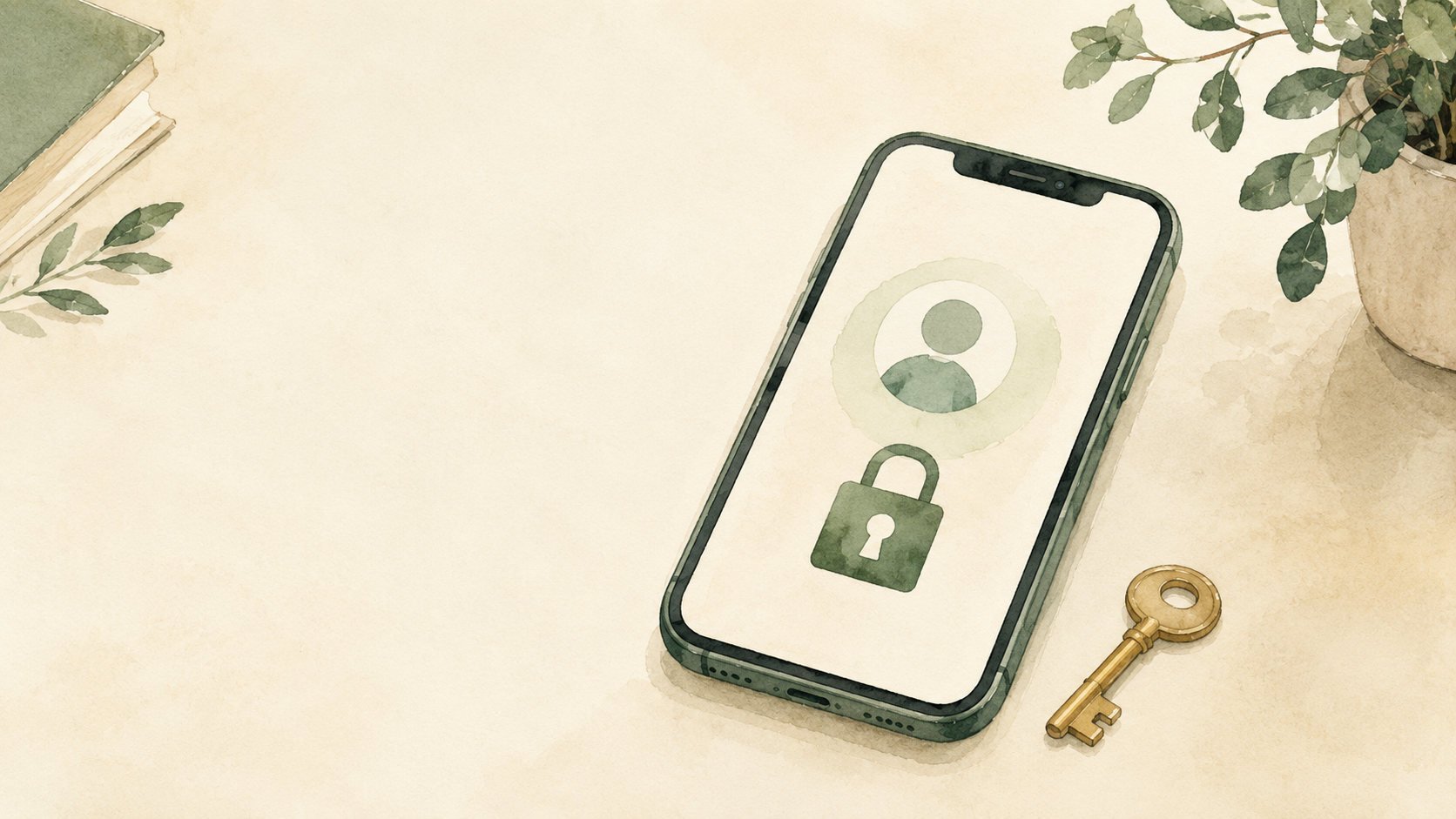
Googleアカウントは、ただのメールアドレスではありません。
Gmail、Googleフォト、Googleドライブ、YouTube、Androidスマホ、カレンダー、連絡先、ほかのサービスへのログインなど、暮らしのデジタルの中心になっていることがあります。
結論から言うと、Googleアカウントは 「乗っ取られないこと」と「必要なときに戻れること」の両方が大切です。
パスワードを使い回さず、2段階認証を設定し、再設定用メールアドレス・電話番号・バックアップコードを確認しておきましょう。
さらに、自分に何かあったときや、スマホを失くしたときに備えて、家族に引き継げる管理方法も考えておくと安心です。
📋 まず診断してみませんか?
この記事は少し長めです。5問の診断(Googleアカウント安全度チェック)で「あなたの状況に合ったポイント」を先に絞ってから読むと、効率よく読み進められます。
↓ 診断後も、記事はこのまま下に続きます。
まずはここで判断
GmailやGoogleフォトを使っている
Googleアカウントは、生活の中心アカウントとして守ります。
メール、写真、ファイル、スマホ、連絡先などにつながっている場合、乗っ取られたときの影響が大きくなります。
Googleアカウントのパスワードを他でも使っている
すぐに専用のパスワードへ変更します。
Googleアカウントは、雑多な会員登録のひとつではありません。
メール・写真・ファイル・スマホ・他サービスの入口になる重要なアカウントです。
2段階認証を設定していない
追加の確認方法を設定します。
2段階認証を有効にすると、パスワードに加えて追加の確認が必要になるため、アカウントを守りやすくなります。
再設定用メール・電話番号が古い
ログインできなくなる前に更新します。
アカウントから締め出された場合や不審なアクティビティがあった場合に連絡を受け取れるよう、再設定用メールアドレスや電話番号を確認しておきます。
家族に引き継げる状態にしていない
バックアップコードや連絡先、保管方法を整理します。
守りを固めるだけでなく、スマホを失くしたときや本人が対応できないときに、必要な対応ができる状態にしておくことも大切です。
この記事で分かること
この記事では、次のことを整理します。
- Googleアカウントがなぜ重要なのか
- Googleアカウントのパスワードを使い回してはいけない理由
- 2段階認証で確認すること
- 再設定用メールアドレス・電話番号の確認
- バックアップコードの保管
- 家族に引き継げる管理方法
- やりすぎなくてよいこと、高額な対策が不要な場合
Googleアカウントは、なぜ大切なのか
Googleアカウントは、多くの人にとって暮らしのデジタルのハブです。
たとえば、次のようなものにつながっています。
| 使っているもの | Googleアカウントとの関係 |
|---|---|
| Gmail | メールの送受信、各サービスの連絡先 |
| Googleフォト | 家族写真、旅行写真、スマホ写真 |
| Googleドライブ | 文書、表、PDF、共有ファイル |
| YouTube | 視聴履歴、チャンネル、購入情報 |
| Androidスマホ | アプリ、連絡先、バックアップ |
| Googleカレンダー | 予定、家族や仕事のスケジュール |
| 他サービスへのログイン | 「Googleでログイン」を使うサービス |
つまり、Googleアカウントが使えなくなると、メールが見られないだけでは済まないことがあります。
写真が見られない。
スマホのバックアップが使えない。
他サービスのパスワード再設定メールが受け取れない。
家族や仕事関係の連絡に困る。
こうしたことが起こる可能性があります。
だからこそ、Googleアカウントは「なんとなく使っているメール」ではなく、優先的に守るべきアカウントとして扱いましょう。
まず確認したい5つの設定
Googleアカウントでまず確認したいのは、次の5つです。
| 確認すること | 目的 |
|---|---|
| パスワード | 乗っ取りを防ぐ |
| 2段階認証 | パスワードが漏れても守る |
| 再設定用メールアドレス | ログインできないときに戻る |
| 再設定用電話番号 | 本人確認や復旧に使う |
| バックアップコード | スマホを失くしたときの予備手段 |
この5つは、難しいセキュリティ対策というより、Googleアカウントを長く安全に使うための基本です。
特に大切なのは、守ることと戻れることを両方考えることです。
Googleアカウントの安全管理では、「乗っ取られないこと」だけでなく、「自分や家族が必要なときにログインできること」も大切です。
守りを固めすぎて、スマホを失くしただけで何もできなくなる状態は避けたいところです。
確認1:Googleアカウントのパスワードは使い回さない
パスワード管理で大切なのは、すべてのサービスを同じ重さで扱わないことです。
今は、使うサービスが多すぎます。
買い物、ニュース、会員登録、アプリ、予約サイト、趣味のサービスなど、すべてに違う強いパスワードを覚えるのは現実的ではありません。
そのため、金銭に関わらない、個人情報も深く扱わない、重要度の低いサービスでは、管理のしやすさとのバランスを考える場面もあります。
ただし、Googleアカウントは別です。
Googleアカウントは、Gmail、Googleフォト、Googleドライブ、YouTube、Androidスマホ、連絡先、カレンダー、他サービスへのログインに使われることがあります。
Googleアカウントが乗っ取られると、単にメールが見られるだけでは済まない可能性があります。
たとえば、次のような影響が考えられます。
- 他サービスのパスワード再設定メールを受け取られる
- 写真やファイルを見られる
- 連絡先やカレンダーを見られる
- Androidスマホやアプリの管理に影響する
- 「Googleでログイン」しているサービスに影響する
そのため、Googleアカウントのパスワードは、他のサービスと使い回さず、専用の強いパスワードにしましょう。
覚えやすさを優先して短いパスワードにするより、長めのパスフレーズにする、パスワードマネージャーを使う、紙で安全に保管するなど、自分が続けられる方法で管理することが大切です。
Googleアカウントは「雑多な会員登録のひとつ」ではありません。
暮らしのデジタルの中心アカウントとして、優先的に守る対象です。
確認2:2段階認証を設定しているか
2段階認証とは、パスワードに加えて、もう一つの確認を行う仕組みです。
たとえば、次のような確認方法があります。
- スマホへの通知
- SMSや電話での確認コード
- 認証アプリ
- パスキー
- セキュリティキー
- バックアップコード
2段階認証を設定しておくと、パスワードが漏れた場合でも、すぐに第三者がログインできるとは限りません。
もちろん、2段階認証を設定すれば絶対安全というわけではありません。
それでも、Googleアカウントのような重要アカウントでは、設定しておきたい基本対策です。
2段階認証で気をつけたいこと
2段階認証は便利ですが、設定後に困ることもあります。
特に注意したいのは、次のようなケースです。
- スマホを失くした
- 電話番号を変えた
- 認証アプリを入れたスマホが壊れた
- 機種変更時に移行を忘れた
- バックアップコードを保存していない
つまり、2段階認証は「設定して終わり」ではありません。
設定したら、必ず ログインできなくなったときの予備手段 も確認しておきましょう。
確認3:再設定用メールアドレスを確認しているか
再設定用メールアドレスは、Googleアカウントに入れなくなったときや、不審な動きがあったときの連絡先になります。
確認したいのは、次の点です。
- 再設定用メールアドレスが登録されているか
- 今も使えるメールアドレスか
- 家族や昔のプロバイダーメールなど、もう使えないものになっていないか
- そのメールにもログインできるか
- そのメールのパスワードも分かるか
よくあるのが、昔のメールアドレスを再設定用に登録したまま、今はもう使えなくなっているケースです。
これでは、いざというときに復旧できません。
Googleアカウントのセキュリティ設定を開いたら、再設定用メールアドレスが今も使えるものになっているか確認しておきましょう。
確認4:再設定用電話番号を確認しているか
再設定用電話番号も重要です。
確認したいのは、次の点です。
- 今使っている電話番号が登録されているか
- 古い番号のままになっていないか
- 家族名義や昔の携帯番号になっていないか
- 機種変更後もSMSを受け取れるか
- 海外旅行やスマホ紛失時にどうするか
電話番号を変えたとき、Googleアカウント側の再設定用電話番号を更新し忘れることがあります。
普段は困りません。
でも、ログインできなくなったときに困ります。
2段階認証を設定している人ほど、再設定用電話番号の確認は大切です。
確認5:バックアップコードを保管しているか
バックアップコードは、2段階認証でスマホが使えないときの予備手段です。
筆者自身も、自分のGoogleアカウントの設定を見直し、2段階認証を設定しました。
さらに、万が一スマホを失くしたときに備えて、バックアップコードを印刷し、紙で保管しています。
これは、セキュリティを強くするためだけではありません。
むしろ、自分がログインできなくなる状態を避けるためです。
スマホを失くした。
機種変更に失敗した。
認証アプリが使えなくなった。
そういうときに、バックアップコードがあると助かる場合があります。
バックアップコードの保管で注意すること
バックアップコードは、誰でも見られる場所に置いてはいけません。
次のような保管方法を考えます。
- 印刷して封筒に入れる
- 自宅の決まった場所に保管する
- 家族に保管場所だけ伝える
- 金庫や重要書類と一緒に保管する
- スマホの写真だけに保存しない
スマホの中にだけ保存していると、スマホを失くしたときに見られません。
かといって、机の上にそのまま置くのも危険です。
バックアップコードは、家の鍵や重要書類に近いものとして扱いましょう。
ログインできなくなる状態も避ける
セキュリティというと、「乗っ取られないこと」ばかり考えがちです。
もちろん、それは大切です。
でも、家庭のアカウント管理では、もう一つ大切なことがあります。
それは、本人や家族が必要なときにログインできることです。
たとえば、次のような場面です。
- スマホを失くした
- スマホが壊れた
- 電話番号を変えた
- パスワードを忘れた
- 認証アプリを移行し忘れた
- 本人が入院した
- 本人に何かあって、家族がサービス解約や連絡をする必要がある
守りを固めることは大事です。
ただ、守りを固めた結果、本人も家族も何もできなくなると困ります。
Googleアカウントは、生活に近いアカウントです。
だからこそ、乗っ取り対策と同じくらい、復旧方法や引き継ぎ方法を考えておきましょう。
家族に引き継げるようにしておく
家族に引き継げる状態とは、パスワードをそのまま家族全員に見えるようにしておくことではありません。
大切なのは、必要なときに、信頼できる人が最低限の対応をできるようにしておくことです。
たとえば、次のような情報を整理しておきます。
| 整理すること | 目的 |
|---|---|
| メインのGoogleアカウント | どのメールが重要か分かる |
| 再設定用メール | 復旧時に使えるか確認する |
| 再設定用電話番号 | 古い番号のままにしない |
| バックアップコードの保管場所 | スマホ紛失時に備える |
| 有料サービス | 解約や支払い確認に備える |
| 家族の相談先 | 困ったときに誰へ連絡するか決める |
ただし、こうした機能や提供条件は変わることがあります。使う場合は、Googleアカウントの最新のセキュリティ設定画面や公式情報を確認してください。
家族に伝えるときの言い方
家族に説明するときは、難しく言わなくて大丈夫です。
たとえば、次のように伝えます。
Gmailや写真が見られなくなると困るから、Googleアカウントの復旧方法だけ整理しておくね。
または、
パスワードを全部共有するのではなく、スマホを失くしたときに戻れるように、バックアップコードの保管場所だけ決めておこう。
このくらいで十分です。
大切なのは、家族が勝手にアカウントを見ることではありません。
必要なときに困らないよう、最低限の備えを作ることです。
筆者がバックアップコードを紙で保管している理由
筆者自身も、自分のGoogleアカウントの設定を見直したことがあります。
2段階認証を設定し、再設定用の情報を確認し、バックアップコードを印刷して紙で保管しました。
デジタルの設定なのに、なぜ紙で保管するのか。
理由は、スマホやPCが使えないときのためです。
バックアップコードをスマホのメモや写真にだけ保存していると、そのスマホを失くしたときに見られません。
Googleドライブに保存していると、Googleアカウントに入れないと見られません。
だからこそ、最後の予備手段として、紙で保管しています。
もちろん、紙にもリスクはあります。
- 家族以外に見られる
- なくす
- 捨ててしまう
- どこに置いたか忘れる
そのため、誰でも見られる場所ではなく、重要書類と同じように管理する必要があります。
セキュリティは、強くすればよいだけではありません。
自分や家族が使い続けられる形にすることが大切です。
やりすぎなくてよい・高額な対策が不要な場合
Googleアカウントの安全管理は大切ですが、いきなり高額な対策サービスを契約する必要はありません。
まずは、公式に用意されている基本設定を確認しましょう。
- 専用の強いパスワードにする
- 2段階認証を設定する
- 再設定用メールアドレスを確認する
- 再設定用電話番号を確認する
- バックアップコードを保管する
- ログイン中の端末を確認する
- 家族と復旧方法を決める
これだけでも、かなり現実的な対策になります。
もちろん、パスワードマネージャーやセキュリティキーなどを使うのはよい方法です。
ただし、使い方が分からないまま複雑な対策を増やすと、本人がログインできなくなることもあります。
特に家族のアカウントを手伝う場合は、「高度な対策」よりも「本人が使い続けられること」を優先してください。
Googleアカウント管理チェックリスト
最後に、確認用のチェックリストを置いておきます。
パスワード
- [ ] Googleアカウント専用のパスワードにしている
- [ ] 他のサービスと使い回していない
- [ ] 短すぎるパスワードではない
- [ ] 家族や誕生日など推測されやすい内容ではない
- [ ] 管理方法を決めている
2段階認証
- [ ] 2段階認証を設定している
- [ ] スマホ通知や認証アプリなど、使える方法を確認した
- [ ] 機種変更時の移行方法を考えている
- [ ] SMSだけに頼りすぎていない
- [ ] 使えなくなったときの予備手段がある
再設定情報
- [ ] 再設定用メールアドレスを確認した
- [ ] 再設定用メールに今もログインできる
- [ ] 再設定用電話番号が今の番号になっている
- [ ] 古い携帯番号や使えないメールのままになっていない
- [ ] 家族が必要時に確認できる方法を考えた
バックアップコード
- [ ] バックアップコードを発行した
- [ ] スマホの中だけでなく、別の方法で保管している
- [ ] 紙で保管する場合、置き場所を決めた
- [ ] 誰でも見られる場所には置いていない
- [ ] 家族に保管場所を伝えるか検討した
家族への引き継ぎ
- [ ] メインのGoogleアカウントを家族が把握している
- [ ] 有料サービスやサブスクの有無を整理した
- [ ] 本人に何かあったときの相談先を決めた
- [ ] パスワードを雑に共有していない
- [ ] 必要なときだけ対応できる保管方法を考えた
まとめ:強く守り、必要なときに戻れる状態にする
Googleアカウントは、Gmail、写真、ファイル、スマホ、他サービスへのログインなどにつながる重要なアカウントです。
そのため、次の設定を確認しておきましょう。
- Googleアカウント専用の強いパスワードにする
- 2段階認証を設定する
- 再設定用メールアドレスを確認する
- 再設定用電話番号を確認する
- バックアップコードを保管する
- 家族に引き継げる方法を考える
大切なのは、乗っ取られないことだけではありません。
スマホを失くしたとき、電話番号を変えたとき、本人が対応できないときに、必要な対応ができることも大切です。
Googleアカウントは、雑多な会員登録のひとつではありません。
暮らしのデジタルの中心アカウントとして、優先的に守り、必要なときに戻れる状態にしておきましょう。
注意書き
この記事の内容は、執筆・更新時点の一般的なGoogleアカウント管理の考え方をもとにしています。
Googleアカウントの画面構成、2段階認証、バックアップコード、再設定用メールアドレス、再設定用電話番号、復旧連絡先などの仕様や表示名は変更されることがあります。
実際に設定する際は、Google公式ヘルプやGoogleアカウントのセキュリティ設定画面で最新情報を確認してください。
また、家族のアカウントを手伝う場合は、本人の同意を得たうえで、パスワードや個人情報の扱いに注意してください。


コメント