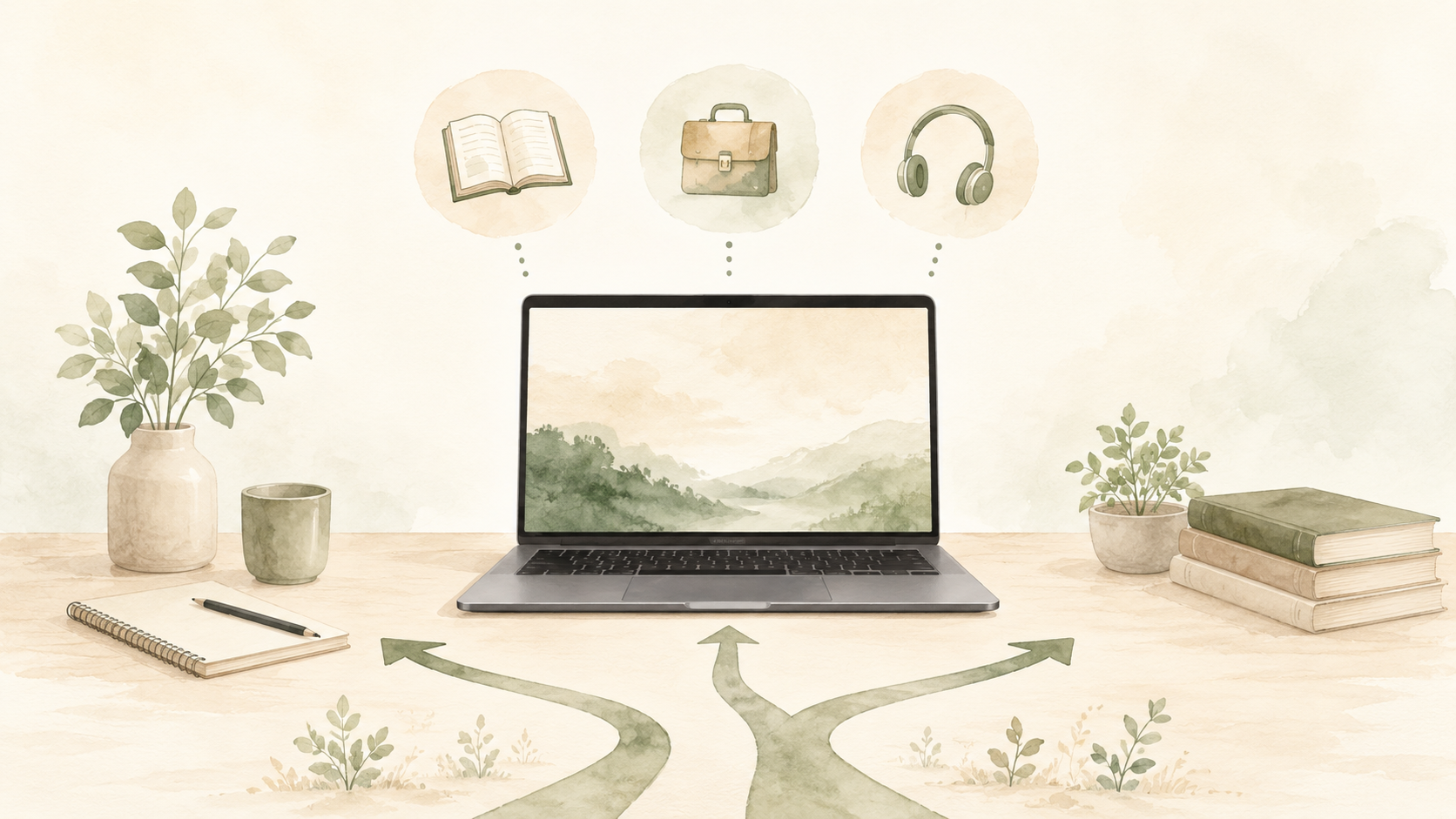
ノートパソコンを買うことは決めた。
でも、いざ商品を見始めると、種類が多すぎて選べない。
そんな人は少なくありません。
同じノートPCでも、安いモデル、軽いモデル、大きな画面のモデル、仕事向け、高性能モデルなど、かなり違いがあります。
ここで大切なのは、最初から「どの商品が一番よいか」を探すことではありません。
まずは、自分はどのタイプのノートPCを選ぶべきか を決めることです。
ノートPCは、安さだけで選ぶと失敗しやすいです。
特に、メモリが少ないモデルやSSD容量が小さいモデルは、買ったあとに動作の重さや容量不足で困ることがあります。
初心者が迷ったら、まずは メモリ16GB・SSD512GB前後の標準ノートPC を基準に考えると安心です。
ネットや動画中心ならもう少し控えめな構成でも足りますが、4GBメモリや小容量SSDのPCは避けた方が無難です。
📋 まず診断してみませんか?
この記事は少し長めです。5問の診断(あなたに合うノートPCのタイプは?)で「あなたに合うタイプ」を先に確認してから読むと、効率よく読み進められます。
↓ 診断後も、記事はこのまま下に続きます。
まずはここで判断
ネット・動画・メール中心
ライト用途ノートで足りる可能性があります。
ただし、安さだけで4GBメモリや小容量SSDのモデルを選ぶのは慎重に考えましょう。
何を選べばよいか分からない
標準ノートPCを基準にしましょう。
メモリ16GB、SSD512GB前後のモデルなら、家庭用として幅広く使いやすいです。
外に持ち出すことが多い
軽量モバイルノートが向いています。
性能だけでなく、重さ、バッテリー、充電器の大きさ、端子の数も確認しましょう。
家で大きな画面を使いたい
大画面ノートが候補になります。
15.6〜16インチ前後の画面なら、文字が見やすく、表計算や写真整理もしやすくなります。
在宅作業や家族用として長く使いたい
安心・長く使うノートを選びましょう。
性能だけでなく、保証、サポート、キーボードの打ちやすさ、Webカメラやマイクも大切です。
動画編集・ゲーム・制作系作業をしたい
高性能ノートを検討します。
CPU、メモリ、SSDだけでなく、GPU、冷却性能、重さ、発熱、ファン音も確認が必要です。
この記事で分かること
この記事では、次のことを整理します。
- ノートPCの中で自分に合うタイプ
- 用途別のおすすめ構成
- 代表的なノートPCの端末タイプ
- 安いノートPCを選ぶときの注意点
- 次に見るべきタイプ別おすすめPC記事
ノートPC選びは「用途」「持ち運び」「画面サイズ」で分ける
ノートPCは、どれも同じように見えるかもしれません。
でも、実際にはかなり違います。
たとえば、外に持ち出す人にとっては、軽さやバッテリーが大切です。
家で使う人にとっては、画面の見やすさやキーボードの打ちやすさが大切です。
動画編集やゲームをする人にとっては、CPUやGPUなどの性能が重要になります。
つまり、ノートPC選びでは、最初に次の3つを考えると整理しやすくなります。
- 何に使うか
- 持ち運ぶか
- どのくらいの画面サイズが必要か
この3つが決まると、必要な性能やサイズも見えてきます。
ライト用途ノートが向いている人
ライト用途ノートは、ネットや動画視聴、メールなどが中心の人向けです。
向いている人
- ネット検索が中心
- YouTubeや動画配信を見る
- メールを使う
- たまに文書を作る
- 家計簿や簡単な表計算を少し使う
- できるだけ価格を抑えたい
- 重い作業はしない
このタイプの人は、最上位のCPUや大容量メモリまでは必要ないことが多いです。
ただし、安ければ何でもよいわけではありません。
おすすめ構成
| 項目 | 目安 |
|---|---|
| CPU | 比較的新しいCore i3 / Ryzen 3クラス以上 |
| メモリ | 8GB以上 |
| SSD | 256GB以上 |
| 画面サイズ | 14〜15.6インチ前後 |
| 代表的な端末タイプ | 低価格ノート、エントリーノート |
Windows 11の公式最小要件ではメモリ4GB、ストレージ64GB以上とされています。ただし、これはあくまで最低要件です。家庭用ノートPCとして使うなら、メモリ8GB以上、SSD256GB以上を実用上の最低ラインとして見た方が安心です。
注意点
ライト用途ノートで注意したいのは、価格だけを見てしまうことです。
極端に安いモデルでは、次のような構成になっている場合があります。
- メモリ4GB
- SSD 64GBまたは128GB
- 古めのCPU
- 画面が見づらい
- キーボードが打ちにくい
- Officeが付いていない
- 端子が少ない
ネットと動画だけなら使える場合もあります。
ただ、Windows更新やアプリの追加、写真保存などを考えると、余裕が少ない構成は避けた方が安心です。
標準ノートPCが向いている人
標準ノートPCは、初心者が迷ったときの基準にしやすいタイプです。
向いている人
- 初めて自分用のノートPCを買う
- 何を選べばよいか分からない
- ネット、Office、写真整理、オンライン会議を使う
- 家でも外でも少し使う可能性がある
- できるだけ長く使いたい
- 安すぎるPCで失敗したくない
「普通に使えるノートPCがほしい」という人は、まずこのタイプを基準に考えるとよいです。
おすすめ構成
| 項目 | 目安 |
|---|---|
| CPU | Core i5 / Ryzen 5クラス |
| メモリ | 16GB |
| SSD | 512GB |
| 画面サイズ | 14〜16インチ前後 |
| 代表的な端末タイプ | スタンダードノート、家庭用中位モデル |
標準ノートPCでは、メモリ16GB・SSD512GB前後を基準にすると、かなり選びやすくなります。
もちろん、すべての人に必須ではありません。
ただ、ブラウザ、Office、写真整理、オンライン会議などを使うなら、8GBより16GBの方が余裕があります。
特に、ノートPCはあとからメモリを増やせない機種もあります。
長く使うつもりなら、最初から16GBを選ぶ価値があります。
注意点
標準ノートPCでは、似たような名前のモデルでも構成が違うことがあります。
同じシリーズでも、
- メモリ8GBモデル
- メモリ16GBモデル
- SSD256GBモデル
- SSD512GBモデル
- Officeあり
- Officeなし
のように分かれていることがあります。
商品名だけで判断せず、メモリとSSD容量を確認しましょう。
軽量モバイルノートが向いている人
軽量モバイルノートは、外に持ち出すことが多い人向けです。
向いている人
- 通勤や通学で持ち歩く
- カフェや外出先で作業する
- 出張や移動が多い
- 家と職場の両方で使う
- 軽さを重視したい
- バッテリー持ちを重視したい
外に持ち出すなら、性能だけでなく、重さとバッテリーが重要です。
重いノートPCは、最初は大丈夫だと思っていても、だんだん持ち歩かなくなることがあります。
おすすめ構成
| 項目 | 目安 |
|---|---|
| CPU | Core i5 / Ryzen 5クラス |
| メモリ | 16GB |
| SSD | 512GB |
| 画面サイズ | 13〜14インチ前後 |
| 重さ | 1.3kg前後までを目安 |
| 代表的な端末タイプ | 軽量ノート、モバイルノート、ビジネスモバイル |
軽量モバイルノートは、価格が少し高くなりやすいです。
同じような性能でも、軽くて薄いモデルは高くなる傾向があります。
これは、軽さ、薄さ、バッテリー、強度などにコストがかかるためです。
注意点
軽量モバイルノートでは、次の点を確認しましょう。
- 画面が小さすぎないか
- キーボードが打ちにくくないか
- USB端子やHDMI端子が足りるか
- 充電器を含めた重さはどうか
- バッテリー持ちは自分の使い方に合うか
- 価格が上がっても軽さが必要か
外では使わないのに軽量モデルを選ぶと、軽さにお金をかけすぎることがあります。
逆に、毎日持ち歩くなら、少し高くても軽いモデルを選ぶ価値があります。
大画面ノートが向いている人
大画面ノートは、家で使うことが多く、画面の見やすさを重視する人向けです。
向いている人
- 家の中で使うことが多い
- 外にはあまり持ち出さない
- 文字を大きく見たい
- 表計算を見やすく使いたい
- 写真整理をしたい
- 動画を大きな画面で見たい
- テンキー付きキーボードがほしい
15.6〜16インチ前後のノートPCは、画面が広く、作業しやすいです。
特に、Excelや家計簿、写真整理、複数ウィンドウを開く作業では、大きな画面の方が快適に感じやすいです。
おすすめ構成
| 項目 | 目安 |
|---|---|
| CPU | Core i5 / Ryzen 5クラス |
| メモリ | 16GB |
| SSD | 512GB |
| 画面サイズ | 15.6〜17インチ前後 |
| 代表的な端末タイプ | 大画面ノート、据え置き向けノート、テンキー付きノート |
家で使うなら、少し重くても問題になりにくいです。
その代わり、画面の見やすさ、キーボードの打ちやすさ、端子の数を重視しましょう。
注意点
大画面ノートは、持ち運びにはあまり向きません。
注意したい点は次の通りです。
- 本体が重くなりやすい
- カバンに入りにくい
- 机の上で場所を取る
- バッテリー駆動より電源接続前提になりやすい
- 外に持ち出すと負担になりやすい
「家で使うけれど、ときどき別の部屋に移動したい」くらいなら大画面ノートは便利です。
一方で、毎日外に持ち出すなら軽量モバイルノートの方が向いています。
安心・長く使うノートが向いている人
安心・長く使うノートは、在宅作業や家族用として、買ったあとに困りにくいことを重視する人向けです。
向いている人
- 在宅作業に使う
- Officeやオンライン会議をよく使う
- 家族用PCとして使う
- 買い替え頻度を減らしたい
- 初期設定やトラブル対応が不安
- 保証やサポートも重視したい
- 安さより困りにくさを優先したい
このタイプでは、性能だけでなく、サポートや保証も含めて考えます。
おすすめ構成
| 項目 | 目安 |
|---|---|
| CPU | Core i5 / Ryzen 5以上 |
| メモリ | 16GB以上 |
| SSD | 512GB以上 |
| 画面サイズ | 14〜16インチ前後 |
| 代表的な端末タイプ | 中位クラスの家庭用ノート、ビジネス寄りノート、サポート重視モデル |
安心・長く使うノートでは、スペックを少し余裕のある構成にしておくと、数年後も困りにくくなります。
特に、メモリ16GBとSSD512GBは重視したいところです。
注意点
安心・長く使うノートを選ぶときは、次の点も確認しましょう。
- メーカー保証の内容
- 延長保証の有無
- 修理窓口の分かりやすさ
- 店舗相談できるか
- 初期設定サポートがあるか
- Officeが必要なら付属しているか
- 家族がサポートしやすいメーカーやOSか
安いノートPCを買って、あとから設定やトラブル対応で困るより、最初から相談先が分かる買い方を選んだ方が安心な場合もあります。
高性能ノートが向いている人
高性能ノートは、動画編集、ゲーム、3D制作、開発など、重い作業をする人向けです。
向いている人
- 動画編集をする
- PCゲームをする
- 3D制作をする
- CADや設計ソフトを使う
- プログラミングや開発環境を使う
- 仮想環境を使う
- 画像編集や音楽制作をする
このタイプでは、一般的な家庭用ノートPCよりも高い性能が必要になります。
おすすめ構成
| 項目 | 目安 |
|---|---|
| CPU | Core i7 / Ryzen 7クラス以上も検討 |
| メモリ | 16GB以上、できれば32GB以上も検討 |
| SSD | 1TB以上も検討 |
| GPU | 用途に応じて専用GPUを確認 |
| 画面サイズ | 15〜16インチ以上も候補 |
| 代表的な端末タイプ | クリエイター向けノート、ゲーミングノート、高性能モバイルワークステーション |
高性能ノートでは、CPUだけでなくGPUも大切です。
動画編集や3D制作、ゲームでは、GPU性能が快適さに大きく関わります。
また、冷却性能が弱いと、本来の性能を出しにくいこともあります。
注意点
高性能ノートは、性能が高い分、注意点もあります。
- 価格が高くなりやすい
- 本体が重くなりやすい
- バッテリー持ちが短くなりやすい
- ファン音が大きい場合がある
- 発熱しやすい
- 充電器が大きいことがある
- 普段使いには過剰な場合がある
動画を見るだけなら、高性能ノートは必要ありません。
「動画編集をする」と「動画を見る」はまったく別です。
高性能ノートは、自分の作業に必要な理由がはっきりしている人向けと考えましょう。
タイプ別おすすめ構成まとめ
ここまでの内容をまとめると、次のようになります。
| タイプ | CPU | メモリ | SSD | 画面サイズ | 向いている人 |
|---|---|---|---|---|---|
| ライト用途ノート | Core i3 / Ryzen 3以上 | 8GB以上 | 256GB以上 | 14〜15.6インチ | ネット・動画中心 |
| 標準ノート | Core i5 / Ryzen 5クラス | 16GB | 512GB | 14〜16インチ | 迷っている初心者 |
| 軽量モバイルノート | Core i5 / Ryzen 5クラス | 16GB | 512GB | 13〜14インチ | 外に持ち出す人 |
| 大画面ノート | Core i5 / Ryzen 5クラス | 16GB | 512GB | 15.6〜17インチ | 家で大きく見たい人 |
| 安心・長く使うノート | Core i5 / Ryzen 5以上 | 16GB以上 | 512GB以上 | 14〜16インチ | 在宅作業・家族用 |
| 高性能ノート | Core i7 / Ryzen 7以上も検討 | 16〜32GB以上 | 1TBも検討 | 15〜16インチ以上 | 動画編集・ゲーム |
迷ったら、標準ノートPCの構成を基準にしてください。
text

CPU:Core i5 / Ryzen 5クラス

メモリ:16GB

SSD:512GB

画面サイズ:14〜16インチ前後
この構成なら、ネット、Office、写真整理、オンライン会議などの家庭用として使いやすいです。
安いノートPCを選ぶ前に確認したいこと
PC選びで気をつけたいのは、安い=お得とは限らないこと です。
もちろん、安くても自分の用途に合っていればよい買い物になります。
ただし、安いノートPCには、安い理由があることが多いです。
メモリ4GBは避けたい
新しくWindows 11のノートPCを買うなら、メモリ4GBは避けたい構成です。
Windows 11の公式最小要件ではメモリ4GB以上とされていますが、これは最低限の条件です。ブラウザやOffice、オンライン会議、セキュリティソフトなどを使う家庭用PCとしては、8GBを最小限、快適さを考えるなら16GBを基準にした方が安心です。 (Microsoft)
SSD 64GB・128GBは避けたい
SSD容量が64GBや128GBのモデルも注意が必要です。
Windows本体、更新ファイル、アプリ、写真、書類などを入れると、すぐに容量が少なくなる可能性があります。
容量不足になると、次のような困りごとが出ます。
- Windows更新が進まない
- 写真を保存できない
- アプリを追加できない
- 空き容量を整理する作業が増える
- 何を消してよいか分からなくなる
初心者にとって、容量不足の整理はかなり面倒です。
新しく買うなら、最低でもSSD256GB以上。
迷ったら512GB前後を基準にしましょう。
Office付きかどうかを確認する
WordやExcelを使いたい人は、Officeが付いているか確認しましょう。
ノートPCの商品ページでは、同じようなモデルでも、
- Office付き
- Officeなし
- Microsoft 365の試用版のみ
- WPS Officeなど別のOffice互換ソフト付き
のように違いがあります。
「安いと思って買ったら、WordやExcelが付いていなかった」ということもあります。
Officeが必要かどうかは、購入前に確認しましょう。
画面サイズと重さを確認する
ノートPCは、画面サイズと重さのバランスが大切です。
- 持ち運ぶなら13〜14インチ前後
- 家で使うなら15.6〜16インチ前後
- 文字の見やすさ重視なら大きめ
- 外出先で使うなら軽さ重視
安いモデルの中には、重さがあるものや、画面が見づらいものもあります。
スペックだけでなく、実際に使う場面を想像して選びましょう。
筆者の経験から:ノートPCは買ったあとに困りにくい構成が大切
筆者は企業の情報システム部門で、ノートPCの選定・キッティング・配布・日常サポート・回収に関わってきました。
その経験から、初心者向けのノートPC選びでは、性能の高さだけでなく、買ったあとに困りにくいこと が大切だと感じています。
スペック不足のPCは、最初は安く見えます。
ただ、使い始めてから次のような困りごとにつながることがあります。
- 起動が遅い
- ブラウザを開くだけで重い
- オンライン会議中に固まる
- Windows更新に時間がかかる
- 空き容量が足りない
- 家族に相談しても原因が分かりにくい
家族用PCを選ぶときも、価格だけでは決めません。
使う本人が困りにくいか、サポートする家族が助けやすいか、数年使っても余裕があるかを考えます。
ノートPCは、買って終わりではありません。
設定、更新、保存、バックアップ、トラブル対応まで含めて使い続けるものです。
だからこそ、安さだけでなく、メモリやSSD容量、保証、相談先まで含めて選ぶことが大切です。
買わなくてよい・安いもので足りる場合
ここまでノートPCの選び方を整理してきましたが、すべての人に高いノートPCが必要なわけではありません。
次のような使い方なら、ライト用途ノートやタブレットで足りる場合もあります。
- ネットを見るだけ
- 動画を見るだけ
- メールを使うだけ
- ネット通販や予約が中心
- 長い文章を打たない
- Officeをほとんど使わない
- 写真や動画を大量に保存しない
この場合、無理に高性能ノートPCを買う必要はありません。
ただし、WindowsノートPCを新しく買うなら、安くても最低限の構成は確認しましょう。
text

メモリ:8GB以上

SSD:256GB以上
このラインを下回るモデルは、価格が安くても慎重に考えた方が安心です。
店舗で相談した方がよい場合
ネットで安いノートPCを探すのもよいですが、次に当てはまる人は店舗やメーカー直販のサポートも検討しましょう。
- 初期設定が不安
- Microsoftアカウントの設定が分からない
- Wi-Fi接続が不安
- Officeの有無を自分で判断できない
- 保証や修理について相談したい
- 家族に詳しい人がいない
- 届いたあとに自分で設定できるか不安
ネット最安で買うより、少し高くても相談先がある方が安心なことがあります。
特に初心者の場合、「買う瞬間の安さ」よりも「困ったときに誰に聞けるか」が大切です。
買う前チェックリスト
購入前に、次の項目を確認しておきましょう。
| 確認すること | 見るポイント |
|---|---|
| 用途 | ネット中心か、Officeや在宅作業もするか |
| 持ち運び | 外に持ち出すか、家だけで使うか |
| CPU | 用途に対して古すぎないか |
| メモリ | 8GB以上か。迷ったら16GBあるか |
| SSD | 256GB以上か。迷ったら512GBあるか |
| 画面サイズ | 文字が見やすいか、持ち運びに無理がないか |
| 重さ | 毎日持ち歩ける重さか |
| Office | WordやExcelが必要なら付属有無を確認したか |
| 端子 | USB、HDMI、イヤホン端子など必要なものがあるか |
| カメラ・マイク | オンライン会議に使えるか |
| 保証 | メーカー保証や延長保証を確認したか |
| 返品条件 | 初期不良や開封後の対応を確認したか |
| サポート | 困ったときに相談できる先があるか |
ネット通販では、同じシリーズ名でも構成が違うことがあります。
購入前には、商品名だけでなく、メモリ、SSD、Office有無、保証内容まで確認してください。
タイプ別おすすめPC記事へ進む
自分に合うノートPCのタイプが見えてきたら、次は具体的な候補を見ていきましょう。
以下のように、タイプ別の記事へ進むと選びやすくなります。
- ライト用途ノートのおすすめ
- 初心者向け標準ノートPCのおすすめ
- 軽量モバイルノートのおすすめ
- 家で使う大画面ノートPCのおすすめ
- 在宅作業向けノートPCのおすすめ
- 動画編集・ゲーム向け高性能ノートPCのおすすめ
この記事では商品名までは出していません。
価格、在庫、キャンペーン、仕様は変わりやすいため、具体的な候補はタイプ別おすすめ記事で確認してください。
まとめ:ノートPCは、自分の使い方に合うタイプから選ぶ
ノートPC選びでは、最初から商品名を探すより、まず自分に合うタイプを決めると失敗しにくくなります。
迷ったら、次のように考えてみてください。
- ネット・動画・メール中心なら、ライト用途ノート
- 何を選べばよいか分からないなら、標準ノートPC
- 外に持ち出すなら、軽量モバイルノート
- 家で大きく見たいなら、大画面ノート
- 在宅作業や家族用なら、安心・長く使うノート
- 動画編集やゲームをするなら、高性能ノート
初心者が迷ったときの基準は、次の構成です。
text

CPU:Core i5 / Ryzen 5クラス

メモリ:16GB

SSD:512GB

画面サイズ:14〜16インチ前後
もちろん、すべての人にこの構成が必要なわけではありません。
ただ、安さだけで4GBメモリや小容量SSDのPCを選ぶと、あとから重さや容量不足で困ることがあります。
大切なのは、高いPCを買うことではありません。
自分の使い方に合っていて、買ったあとに困りにくいノートPCを選ぶことです。
掲載情報について
この記事の内容は、執筆・更新時点の情報をもとにした一般的な選び方です。
PCの仕様、OSの要件、価格、キャンペーン、保証内容、返品条件、製品ラインナップは変更されることがあります。購入前には、メーカー公式ページ、販売店の商品ページ、保証・返品条件を必ず確認してください。
:





コメント